Silné heslá a správca hesiel: ako začať s Bitwarden a prehliadačmi


Praktický návod, prečo používať silné heslá, ako začať s Bitwarden, kedy zostať pri Edge/Chrome a ako pridať dvojfaktorové overenie pre väčšiu bezpečnosť.
V tomto článku sa dozviete, ako si vytvoriť silné heslá a začať používať správcu hesiel — konkrétne Bitwarden — spolu s možnosťami, ktoré ponúkajú prehliadače Edge a Chrome, a ako pridať dvojfaktorové overenie pre maximálnu ochranu. Hlavným cieľom je jednoduché od začiatku: bezpečie hesiel bez zbytočnej komplikácie.
Prečo mať silné heslá a správcu hesiel
Silné heslá sú dnes základ — jedinečné, dlhé a náhodné heslo pre každú službu zabraňuje, aby únik z jednej služby ohrozil aj ďalšie účty. Správca hesiel ukladá a automaticky dopĺňa tieto heslá, takže si ich nemusíte pamätať. Pre bežného používateľa je to najefektívnejší kompromis medzi bezpečnosťou a pohodlím.
Bitwarden: čo ponúka a pre koho
Bitwarden je open-source správca hesiel, ktorý podporuje tradičné heslá, integrovaný generátor TOTP (Authenticator), a registráciu FIDO2/WebAuthn bezpečnostných kľúčov pre odomykanie a 2FA. To umožňuje kombinovať hlavné heslo s druhým faktorom pre lepšiu ochranu vašej trezoru.
Edge a Chrome: kedy použiť zabudovaný správca a kedy Bitwarden
Microsoft Edge a Google Chrome majú vlastných správcov hesiel a podporu pre passkeys, ktoré uľahčujú prihlásenie bez hesla. Edge ukladá a synchronizuje passkeys cez Microsoft Password Manager a Chrome ponúka obdobné funkcie pre Google Password Manager. Pre bežné používanie sú zabudované manažéry pohodlné, no ak chcete centralizovanú kontrolu (napríklad zdieľanie hesiel, export/import, alebo použitie bezpečnostných kľúčov naprieč prehliadačmi a zariadeniami), odporúča sa používať samostatný správca ako Bitwarden.
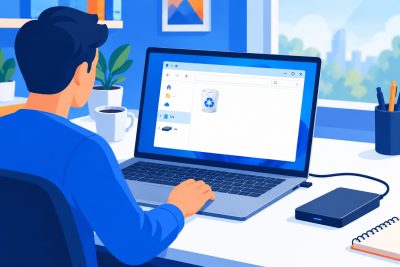
Praktický tip: Rýchly presun hesiel z Chrome/Edge do Bitwarden (Windows 11)
Tento krok platí pre Windows 11 a najnovšie verzie Chrome/Edge. Ak sa niečo pokazí, skontrolujte, či máte prehliadač aktualizovaný, zapnutú synchronizáciu a nainštalovanú aktualizovanú Bitwarden rozšírenie alebo desktop aplikáciu.
- V Chrome: Otvorte Menu (⋮) ▸ Nastavenia ▸ Autofill ▸ Heslá. Kliknite na tri bodky pri „Uložené heslá“ a zvoľte Exportovať heslá (potvrdíte PIN alebo heslo systému).
- V Edge: Otvorte Menu (⋯) ▸ Nastavenia ▸ Passwords and autofill ▸ Microsoft Password Manager a ak treba, použite export v sekcii hesiel (alebo Profiles ▸ Passwords ▸ … podľa verzie). Ak nevidíte export, aktualizujte Edge alebo exportujte cez Chrome (ak máte synchronizované údaje).
- Otvorte webovú aplikáciu Bitwarden (web vault), prihláste sa a choďte do Tools ▸ Import Data. Vyberte formát exportovaného súboru (napr. Chrome), nahrajte ho a dokončite import. Bitwarden umožní skontrolovať, ktoré položky sa importovali.
- Nainštalujte Bitwarden rozšírenie pre váš prehliadač a v rozšírení povolte možnosť Make Bitwarden your default password manager ak sa zobrazí. Ak prehliadač stále ponúka zabudovaný manažér, v jeho nastaveniach vypnite Offer to save passwords / Autofill passwords, aby sa predišlo konfliktom.
Dvojfaktorové overenie (2FA): čo zvoliť
Pre Bitwarden aj pre dôležité online účty odporúčame aspoň druhý faktor. Najbezpečnejšie sú FIDO2/WebAuthn bezpečnostné kľúče (napr. USB‑A, USB‑C alebo NFC), nasledované autentifikačnými aplikáciami (TOTP) ako Bitwarden Authenticator alebo Google Authenticator. SMS 2FA nie je odporúčané kvôli riziku SIM‑hijacku. Pri Bitwarden môžete nastaviť viacero metód 2FA a uložiť si recovery kód na bezpečné miesto.
Časté otázky
Môžem mať Bitwarden a zároveň používať heslá uložené v Edge/Chrome?
Áno, môžete, ale odporúčame centralizovať správu hesiel v jednom mieste, aby ste predišli duplicitám a konfliktom. Ak použijete Bitwarden, exportujte a importujte heslá z prehliadača a vypnite automatické ukladanie v zabudovanom správcovi.
Čo robiť, ak zabudnem hlavné heslo do Bitwarden?
Pri strate hlavného hesla Bitwarden priamo neumožní jeho obnovenie, preto je dôležité mať uložený recovery kód alebo povolené alternatívne metódy (napr. passkey pre odomykanie trezoru). Bez týchto možností môže byť trezor nenávratne nedostupný.
Sú passkeys lepšie než tradičné 2FA kódy?
Áno, passkeys (WebAuthn/FIDO2) sú pohodlnejšie a bezpečnejšie, pretože nepoužívajú heslá ani rotujúce kódy, ale kryptografické páry uložené v zariadení alebo správci hesiel. Ich podpora rastie v Edge aj Chrome, čo ich robí praktickou voľbou pre moderné účty.
Ak chcete pomôcť s nastavením alebo si to radšej skúsite na predajni, pozrite si ponuku príslušenstva a bezpečnostných kľúčov v našom e‑shope Príslušenstvo alebo riešenie softvéru v sekcii Softvér. Pre osobné poradenstvo nás navštívte v Čadci alebo zavolajte, všetky kontaktné informácie nájdete na stránke predajne Kontakt a predajňa. Ak potrebujete nový počítač prispôsobený na bezpečnú prácu s heslami a autentifikáciou, pozrite náš PC konfigurátor.
Produkty z článku