Windows: 8 vecí, ktoré urobiť po veľkej aktualizácii Windows

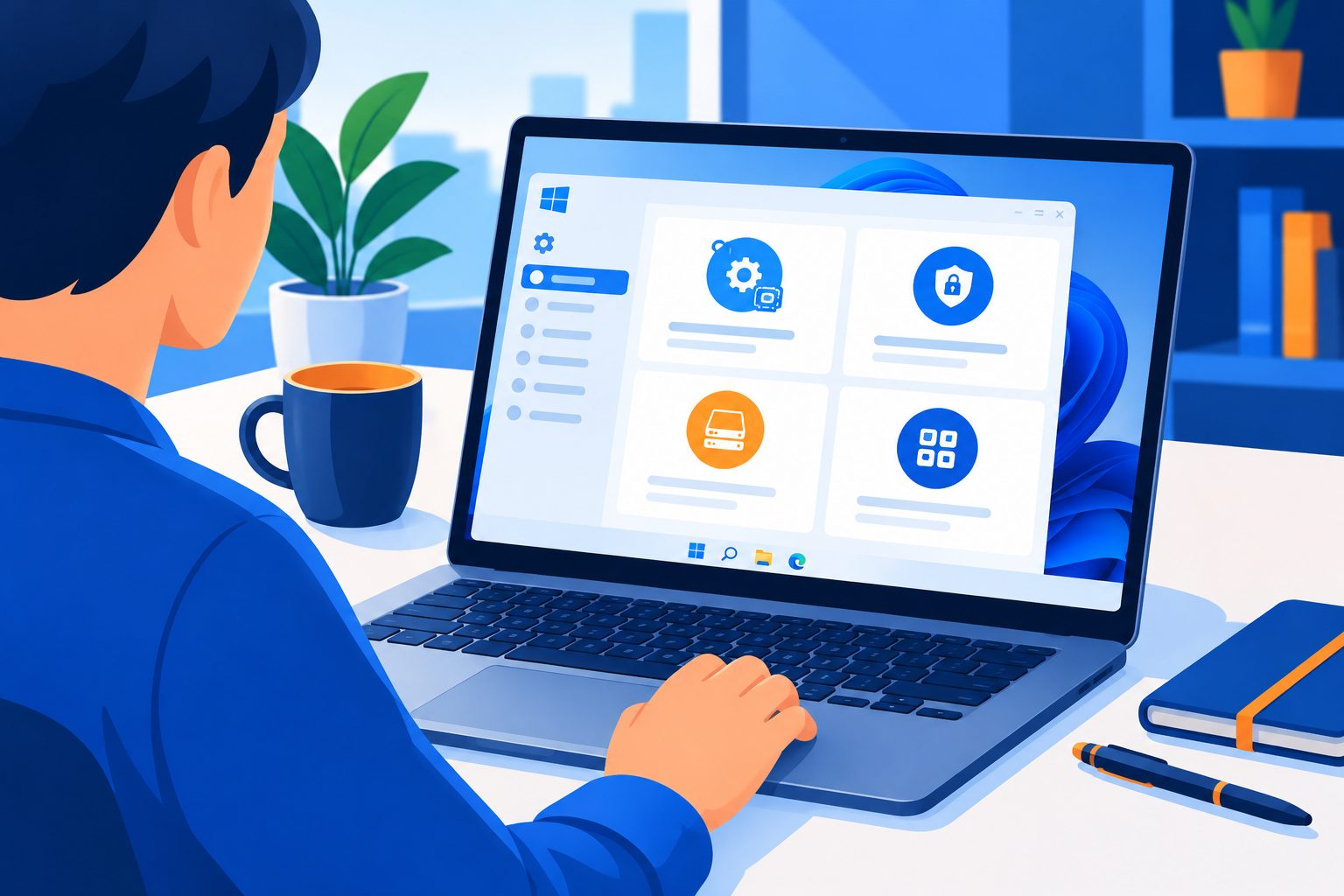
Po veľkej aktualizácii Windows skontrolujte ovládače, súkromie, predvolené aplikácie a miesto na disku — praktické kroky, ktoré rýchlo vyriešia najčastejšie problémy.
Práve ste dokončili veľkú inováciu systému a neviete, čo spraviť ďalej? Po veľkej aktualizácii Windows sa oplatí vykonať niekoľko jednoduchých kontrol: ovládače, nastavenia súkromia, predvolené aplikácie a uvoľnenie miesta na disku. Tieto kroky minimalizujú problémy a vrátia vám istotu, že počítač funguje tak, ako má.
1. Skontrolujte ovládače (grafika, zvuk, sieť)
Po veľkej aktualizácii Windows sa niekedy zmenia alebo nainštalujú nové ovládače, ktoré môžu spôsobiť zhoršenie výkonu alebo chyby. Najrýchlejšia oprava je vrátenie problematického ovládača alebo aktualizácia od výrobcu hardvéru.
Tip platí pre: Windows 11. Ak tam, kde uvádzam položky, niečo chýba alebo ak sa tlačidlá zobrazujú inak, skúste pamätať, že Microsoft presúva položky medzi menami Settings/Control Panel; postupy uvedené nižšie platia pre bežné vydania Windows 11. Ak to nepomôže, reštartujte do núdzového režimu alebo použite Obnovenie systému.
Rýchly trik: vrátenie ovládača
- Stlačte Win + X a vyberte Správca zariadení.
- Rozbaľte kategóriu (napr. Grafické adaptéry alebo Zvuk, video a herné ovládače).
- Pravým tlačidlom kliknite na zariadenie a zvoľte Vlastnosti.
- Prejdite na kartu Ovládač a stlačte Roll Back Driver (Vrátiť ovládač). Ak je tlačidlo sivé, skúste odinštalovať ovládač a nainštalovať ho z webu výrobcu.
Podrobnosti o práci s ovládačmi a ich vrátení nájdete v oficiálnych návodoch Microsoftu.
2. Skontrolujte nastavenia súkromia
Veľké aktualizácie často zresetujú alebo pridajú nové prepínače súkromia — napríklad prístup aplikácií k polohe, mikrofónu, kamere či posledné odporúčania týkajúce sa reklám. Prejdite si nastavenia a vypnite alebo upravte, čo vám nevyhovuje.
- Nastavenia → Súkromie a zabezpečenie → skontrolujte Povolenia aplikácií.
- Vypnite nepotrebné položky ako zdieľanie diagnostiky alebo reklamnú identifikáciu, ak ich nechcete používať.
Oficiálne odporúčania pre spravovanie všeobecných nastavení súkromia sú dostupné priamo od Microsoftu.
3. Predvolené aplikácie: vráťte si svoje obľúbené
Po aktualizácii sa môžu zmeniť predvolené aplikácie pre prehliadanie, poštu alebo prehrávanie. Rýchle nastavenie vám ušetrí zbytočné otváranie súborov v inom programe.
- Nastavenia → Aplikácie → Predvolené aplikácie → vyhľadajte aplikáciu alebo formát a nastavte preferovanú aplikáciu.
Možnosť nastavovať predvolené aplikácie je súčasťou moderného rozhrania Settings vo Windows 11.
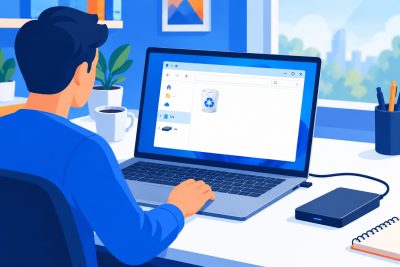
4. Uvoľnite miesto na disku
Veľké aktualizácie zaberajú miesto (dočasné súbory, Windows.old). Pred vymazaním si skontrolujte, či nepotrebujete vratnú verziu systému — Windows si obvykle ponechá súbory na vrátenie približne 10 dní. Po uplynutí tohto času sa súbory automaticky odstránia.
- Nastavenia → Systém → Skladovanie → Cleanup recommendations alebo zapnite Storage Sense pre automatické čistenie.
- Ak chcete odstrániť Windows.old manuálne, použite Disk Cleanup (Vyčistenie disku) → Cleanup system files.
Oficiálne návody na uvoľnenie miesta a použitie Storage Sense poskytuje Microsoft.
Caste otazky
Ako dlho môžem vrátiť systém po veľkej aktualizácii?
Obvykle máte približne 10 dní na vrátenie na predchádzajúcu verziu, kým Windows automaticky odstráni záložné súbory. Ak potrebujete viac času, vytvorte zálohu pred aktualizáciou alebo použite obraz disku.
Čo robiť, ak po aktualizácii nefunguje zvuk alebo obraz?
Skontrolujte Správcu zariadení, vráťte ovládač alebo ho preinštalujte z webu výrobcu; ak to nepomôže, použite Obnovenie systému alebo Odinštalovať poslednú aktualizáciu cez Nastavenia → Windows Update → História aktualizácií.
Môžem po aktualizácii rýchlo uvoľniť miesto bez straty dát?
Áno — použite Storage Sense alebo Disk Cleanup a odstráňte dočasné súbory a obsah Koša; pozor na zložku Windows.old, ktorá obsahuje predchádzajúcu inštaláciu.
Záver: Prebehnite si tieto kontroly hneď po veľkej aktualizácii Windows — skontrolujte ovládače, súkromie, predvolené aplikácie a uvoľnite miesto na disku. Ak potrebujete pomoc s ovládačmi, príslušenstvom alebo novým hardvérom, pozrite si našu ponuku príslušenstva /kategoria/prislusenstvo alebo monitora /kategoria/monitory. Chcete nový počítač po aktualizácii alebo zostavu na mieru? Vyskúšajte náš PC konfigurátor. Pre servis alebo osobné poradenstvo nás navštívte v predajni alebo zavolajte cez kontakt a predajna v Cadci. Ak hľadáte softvér či nástroje, ktoré pomôžu s údržbou, pozrite /kategoria/softver.
Produkty z článku