Programy po spustení Windows: ako zrýchliť štart pomocou Správcu úloh a Nastavení

Jednoduchý návod, ako rýchlo zistiť a vypnúť programy, ktoré spomaľujú štart vášho PC cez Správcu úloh a Nastavenia > Aplikácie > Po spustení.
Ak sa vám počítač dlhšie naštartuje, často za to môžu programy po spustení Windows a niektoré služby. V krátkom návode ukážem, kde ich nájsť, ako bezpečne vypnúť zbytočné položky a čo robiť, keď sa zmena neaplikuje.
Rýchly tip: vypnite zbytočné spúšťacie programy cez Správcu úloh
Tu je konkrétny postup, ktorý môžete urobiť hneď teraz, bez inštalácie ďalších programov.
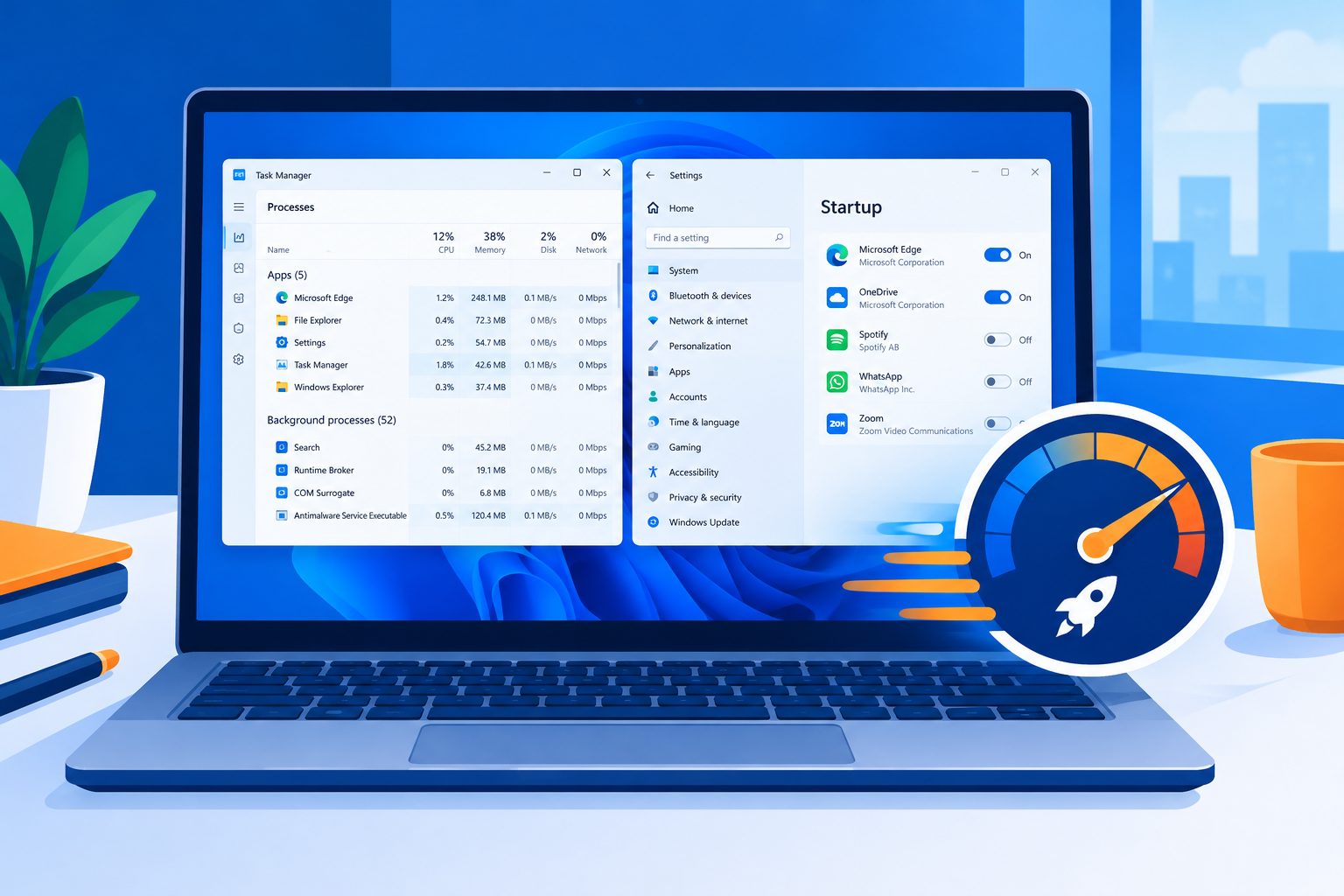
- Otvorte Správcu úloh stlačením Ctrl + Shift + Esc.
- Ak vidíte len jednoduché okno, kliknite na Viac podrobností.
- Prejdite na záložku Po spustení (Startup).
- Vyberte aplikáciu, ktorú nechcete spúšťať, a kliknite na Zakázať / Disable. Ak nie je jasné, čo program robí, najprv hľadajte názov online alebo nechajte položku zapnutú.
- Reštartujte počítač a skontrolujte zmenu času štartu — vykonávajte zmeny jednu po druhej, aby ste vedeli, ktorá položka mala efekt.
Tento postup funguje vo Windows 11 a v podobnom rozsahu aj vo Windows 10; Správca úloh zobrazuje okrem názvu aj Startup impact, ktorý pomáha odhadnúť, ktoré aplikácie najviac zaťažujú štart systému.
Nastavenia > Aplikácie > Po spustení: prehľadnejší zoznam
Windows 11 má v Nastaveniach jednoduché rozhranie pre spúšťacie aplikácie: Štart / Nastavenia / Aplikácie / Po spustení. Tu vidíte rovnaké aplikácie s prepínačmi On/Off a informáciou o vplyve pri štarte. Je to užitočné, keď dávate prednosť prehľadnému zoznamu pred Správcom úlohom.
Čo robiť, keď sa položka pri štarte vracia alebo ju nevidíte
Ak ste program zakázali, ale pri štarte sa aj tak spúšťa, alebo ho v zozname nevidíte, skontrolujte tieto miesta:
- Plánovač úloh (Task Scheduler) – niektoré programy sa spúšťajú ako naplánované úlohy; otvorte Plánovač úloh a pozrite knižnicu úloh.
- Priečinok Po spustení (Startup folder) – existuje pre aktuálneho používateľa aj pre všetkých používateľov, skratky v ňom spúšťajú programy pri prihlásení.
- Služby systému – niektoré funkcie aplikácií bežia ako služby; ich úpravy si vyžadujú opatrnosť a odporúčame vytvoriť bod obnovenia pred zmenou.
Pri komplexnejších problémoch použite čistý štart (clean boot) cez Konfigurácia systému (msconfig) na diagnostiku konfliktov medzi službami a programami. Tento postup popisuje Microsoft ako bezpečný diagnostický krok, ak ho vykonáte podľa návodu.
Na čo si dať pozor a časté chyby
- Nezakazujte položky, ktoré sú očividne od Microsoftu alebo od vášho antivírusu bez overenia — môžu byť potrebné pre bezpečnosť alebo aktualizácie.
- Nevymazávajte položky natrvalo bez zálohy; radšej Zakázať ako odstrániť skratky alebo položky v registri.
- Ak nie ste istí, čo program robí, vyhľadajte názov procesu online alebo sa zastavte u nás na predajni v Čadci, radi poroveme konkrétnu položku.
Caste otazky
Môžem bezpečne vypnúť všetky položky v Po spustení?
Nie, nie všetky; vypnite len tie, ktoré poznáte a nepotrebujete ihneď po prihlásení. Niektoré položky sú zodpovedné za aktualizácie, sieť alebo bezpečnosť a ich vypnutie môže znížiť funkčnosť alebo ochranu systému.
Programy stále bežia po vypnutí v Správcovi úloh — prečo?
Možno sú spúšťané z Plánovača úloh, cez službu alebo cez priečinok Po spustení, ktorý Správca úloh nemusí vždy zobraziť. Skontrolujte Plánovač úloh a priečinok Po spustení, prípadne vykonajte clean boot podľa Microsoft návodu.
Pomôže to zrýchliť štart na starom notebooku?
Áno, zrušenie zbytočných programov po spustení môže významne skrátiť čas do použiteľnosti, najmä na pomalších diskoch alebo s malým množstvom RAM; pre ešte väčší efekt zvážte upgrade na rýchlejší disk alebo viac pamäte.
Ak potrebujete pomoc s diagnostikou alebo variantami (napríklad čo bezpečne zakázať), zastavte sa v našej predajni v Čadci alebo nás kontaktujte — radi poradíme a ukážeme na počítači. Pozrite si tiež náš PC konfigurátor pre možnosti upgradu, sekciu Softvér pre nástroje na správu a kontakt na predajňu.
Ak hľadáte príslušenstvo na rýchlejší pracovný štart, pozrite kategóriu Príslušenstvo a pre lepší obraz pri práci aj Monitory.
Chcete, aby sme to prešli spolu? Zastavte sa u nás v Čadci alebo zavolajte — pomôžeme vypnúť nepotrebné položky bezpečne a odporučíme vhodný upgrade.
Produkty z článku
Bitdefender Antivirus Plus - 1PC na 1 rok - elektronická licencia na e-mail
Bitdefender Internet Security- 1PC na 2 roky- elektronická licencia na e-mail
NORTON 360 DELUXE 50GB +VPN 1 používateľ pre 5 zariadení na 1 rok - ESD