Windows 11: ako uvoľniť miesto na disku bez inštalácie programov

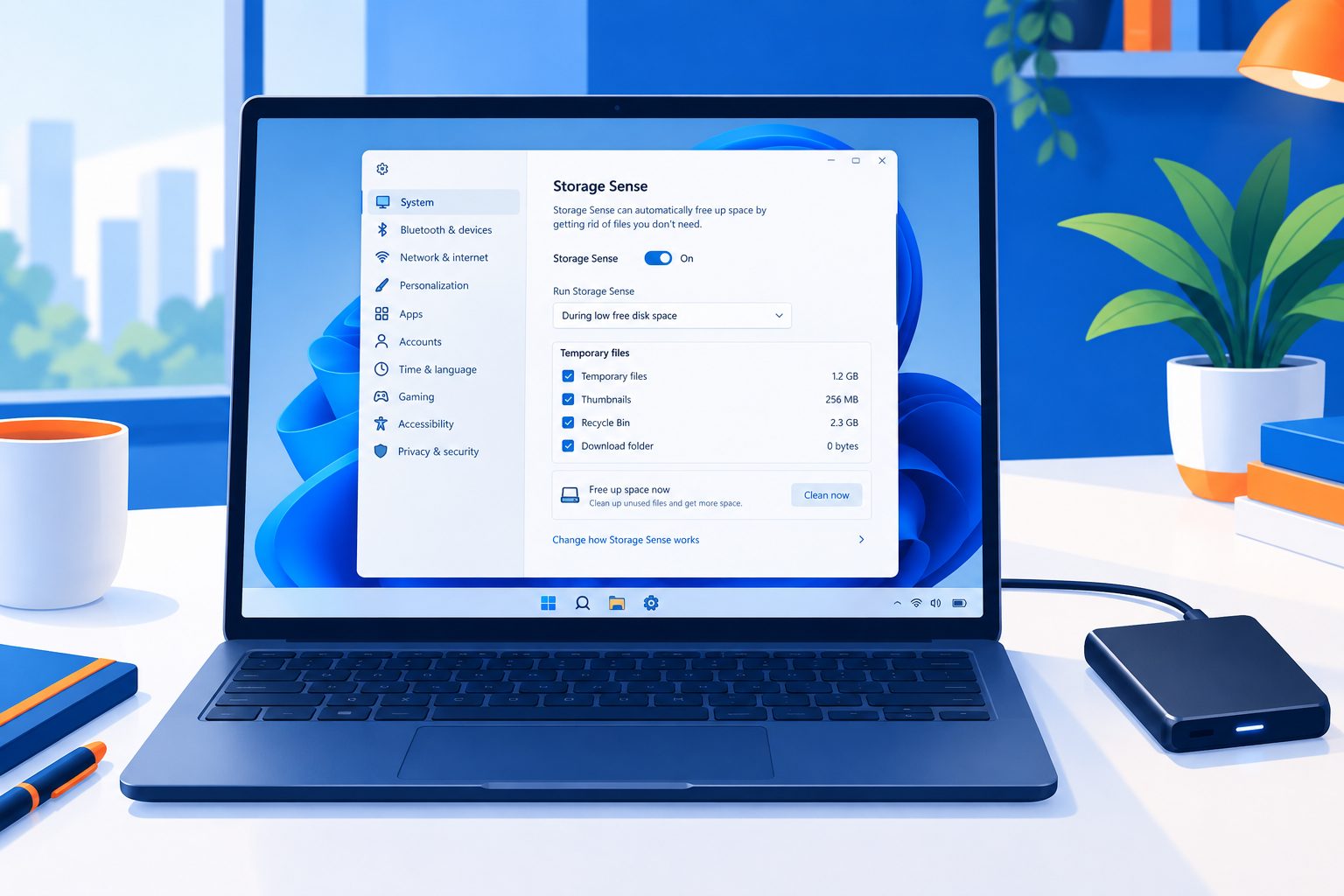
Rýchly návod, ako uvoľniť miesto na disku vo Windows 11 bez inštalácie ďalších programov — pomocou Storage Sense, Disk Cleanup, vyčistenia priečinka Stiahnuté a odstránenia hibernačného súboru.
Máte málo miesta na diskovom oddiele C: a nechcete inštalovať žiadne externé programy? V tom prípade vám pomôžu vstavané nástroje vo Windows 11: Storage Sense, klasické Disk Cleanup, kontrola priečinka Stiahnuté a (ak nepotrebujete hibernáciu) odstránenie hibernačného súboru. V tomto texte nájdete praktické kroky, kontrolné body a rýchly tip, ktorý môžete ihneď použiť.
Storage Sense: automatický čistič, ktorý si nastavíte
Storage Sense je vstavaná funkcia Windows 11, ktorá môže automaticky odstraňovať dočasné súbory, vyprázdňovať Koš a prepínať položky OneDrive na online‑only, aby uvoľnila miesto. Zapnete ho v Nastaveniach a môžete ho spustiť okamžite alebo povoliť automatické spúšťanie pri nízkom mieste na disku.
Prečo ho použiť: nastavíte si pravidlá raz a Windows bude priebežne uvoľňovať priestor bez vašej ďalšej práce. Odporúčam pred nastavením skontrolovať priečinok Stiahnuté, lebo Storage Sense môže zmazať súbory, ktoré tam dlhšie ostávajú. Ak chcete presné možnosti, Storage Sense umožňuje nastaviť vymazávanie súborov v Stiahnutých po 1, 14, 30 alebo 60 dňoch (štandardne je Never).
Cleaner: Cleanup recommendations a Disk Cleanup
Windows 11 ponúka v Settings > System > Storage > Cleanup recommendations prehľad návrhov na uvoľnenie miesta (dočasné súbory, veľké alebo nepoužívané súbory, neaktívne aplikácie). Túto stránku môžete použiť na rýchle vyčistenie bez nainštalovania čohokoľvek.
Ak chcete detailnejšiu, overenú kontrolu systémových položiek (napríklad Windows Update Cleanup alebo Windows.old), stále môžete spustiť klasický Disk Cleanup (cleanmgr). Táto utilita je v súčasných verziách Windows 11 dostupná a ponúka aj tlačidlo Clean up system files, ktoré často uvoľní najviac miesta.
Stiahnuté: kontrola, triedenie a bezpečné vymazanie
Priečinok Stiahnuté býva často preplnený inštalátormi, obrázkami a PDF. Pred akýmkoľvek hromadným mazáním si skontrolujte obsah a premiestnite dôležité súbory na externý disk alebo cloud.
- Otvorenie priečinka: stlačte Win+E pre File Explorer a kliknite na Downloads v ľavom paneli.
- Rýchle triedenie: kliknite na hlavičku stĺpca Date modified (Dátum zmeny), aby ste videli najstaršie súbory navrchu.
- Hromadné zmazanie: vyberte nepotrebné súbory, stlačte Delete alebo Shift+Delete pre trvalé vymazanie (pozor: bez Koša).
Ak používate Storage Sense, môžete v jeho nastaveniach povoliť automatické vymazávanie starých súborov v Stiahnutých, ale postupujte opatrne.
Konkrétny tip, ktorý uvoľní veľa miesta: vypnite hibernáciu
Toto je okamžite použiteľný trik, ktorý často uvoľní miesto rovné približnej veľkosti RAM vášho počítača (hiberfil.sys). Postupujte takto:
- Otvorte Štart a napíšte Terminal alebo Windows Terminal.
- Pravým tlačidlom kliknite na Windows Terminal a vyberte Run as administrator.
- V administrátorskom termináli zadajte príkaz powercfg /hibernate off a stlačte Enter. Súbor hiberfil.sys bude odstránený a hibernácia vypnutá.
- Ak chcete hibernáciu neskôr obnoviť, zopakujte postup a použite powercfg /hibernate on.
Poznámka: vypnutím hibernácie stratíte možnosť uložiť aktuálny stav do disku (hibernácia). Pre väčšinu používateľov, ktorí používajú iba Sleep, je to bezpečný spôsob, ako získať miesto.
Caste otazky
Môže Storage Sense zmazať moje dôležité súbory?
Pri správnom nastavení nie — Storage Sense mazaním cieli hlavne dočasné súbory, Koš a (ak zapnete) staré súbory v Stiahnutých; ale vždy si skontrolujte nastavenia a priečinok Stiahnuté pred zapnutím automatického mazania. Ak máte dôležité súbory v Stiahnutých, presuňte ich do Dokumentov alebo na externý disk.
Čo ak Disk Cleanup alebo Storage Sense nefunguje?
Skontrolujte administrátorské práva (spustite nástroje ako administrátor), reštartujte PC a skúste manuálne spustenie Storage Sense (Settings > System > Storage > Configure Storage Sense or run it now) alebo spuštění Disk Cleanup s „Clean up system files“. Ak problém pretrváva, kontaktujte podporu alebo nám napíšte a dohodnite si servis v predajni.
Odstránenie hiberfil.sys môže spôsobiť problém so spustením?
Nie — odstránenie súboru hiberfil.sys vypne len funkciu hibernácie a systém sa bežne spustí; ak neskôr potrebujete hibernáciu späť, stačí ju opäť povoliť príkazom powercfg /hibernate on.
Ak chcete pomôcť priamo pri identifikácii veľkých súborov alebo preferujete, aby sme to vyriešili spolu, môžete použiť náš PC konfigurátor pri výbere väčšieho disku alebo prísť osobne na predajňu v Čadci a poradiť sa s nami (kontakt a predajňa). Pre praktické doplnky (externé disky, USB kľúče) pozrite kategóriu Príslušenstvo, a ak hľadáte softvérové riešenia, pozrite Softvér.
Chcete poradiť osobne? Navštívte nás v Čadci alebo zavolajte — radi pomôžeme uvoľniť miesto na disku a nastaviť bezpečný režim čistenia.
Produkty z článku