Screenshot a nahrávanie obrazovky: Snipping Tool, Xbox Game Bar a gestá

Ako rýchlo a správne spraviť snímku obrazovky alebo nahrávať obrazovku vo Windows, Androide a iPhone – praktické skratky, gestá a čo robiť, keď to nefunguje.
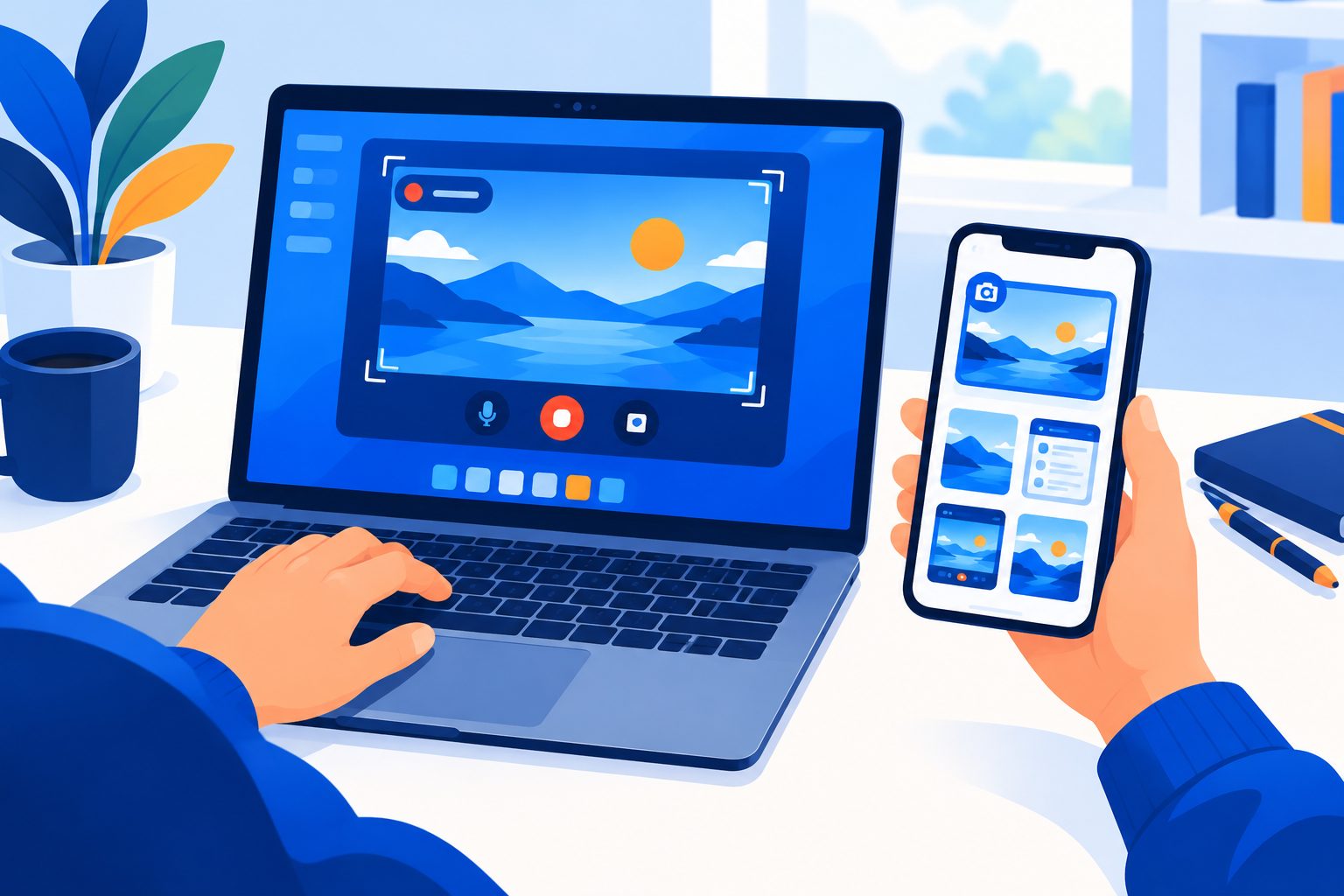
Ak potrebujete rýchlo zachytiť obsah obrazovky alebo nahrať video z displeja, tento článok vysvetlí základné nástroje a skratky pre screenshot a nahrávanie obrazovky vo Windows 11, na Android telefónoch a na iPhone. Zameriame sa na Snipping Tool, Xbox Game Bar a bežné gestá – vrátane jednoduchého riešenia, ktoré môžete ihneď vyskúšať.
Windows 11: Snipping Tool a Xbox Game Bar
Windows 11 dnes ponúka dve jednoduché vstavané cesty: Snipping Tool (pre obrázky aj video) a Xbox Game Bar (na rýchle nahrávanie hrania alebo jedného okna). Ktorý použiť záleží od toho, čo chcete zachytiť.
Rýchly tip – ihneď použiteľný postup (Windows 11)
- Otvorte aplikáciu, okno alebo pracovnú plochu, ktorú chcete zachytiť.
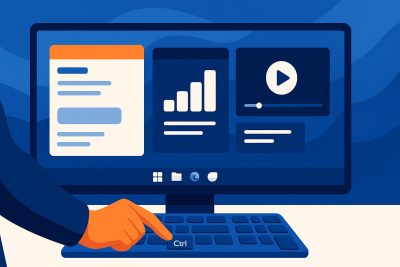
- Pre video v Snipping Tool stlačte Windows + Shift + R (spustí sa nové nahrávanie Snipping Tool).
- V Snipping Tool kliknite na Stop, keď skončíte; video sa otvorí v editore, odkiaľ ho môžete uložiť alebo orezať.
- Ak potrebujete rýchly záznam hry alebo jedného okna: stlačte Windows + G a potom Win + Alt + R pre spustenie alebo ukončenie nahrávania v Xbox Game Bar.
Ak sa skratky nespúšťajú: choďte do Nastavenia → Gaming → Xbox Game Bar a zapnite Game Bar, alebo aktualizujte Snipping Tool cez Microsoft Store. Pri problémoch s nahrávaním v Game Bar pamätajte, že nezachytí priamo pracovnú plochu alebo Prieskumník – v takom prípade použite Snipping Tool.
Android: tlačidlá, trojfingerové gestá a nahrávanie z Rýchlych nastavení
Android telefóny majú niekoľko spôsobov, ako spraviť snímku a nahrať obrazovku. Základne funguje kombinácia Power + Volume Down, ale mnohé rozhrania od výrobcov pridávajú gestá.
- Trojnásobný ťah prstami: na zariadeniach OnePlus, Xiaomi, OPPO a ďalších často funguje ťah tromi prstami nadol na rýchlu snímku (zapnete v Nastavenia → Gestá alebo Additional settings → Gesture shortcuts).
- Nahrávanie obrazovky: potiahnite hornú lištu nadol dvakrát, nájdite dlaždicu Screen record, vyberte či chcete zvuk z mikrofónu a spustite nahrávanie.
- Scrolling screenshoty (dlhé stránky) sú bežné u väčšiny výrobcov v náhľade snímky alebo cez menu „Capture more“ / „Scroll“.
Ak gesto nefunguje, skontrolujte v nastaveniach telefónu, či je funkcia povolená, alebo či výrobca zmenil umiestnenie vo vlastnom prostredí (MIUI, OxygenOS, ColorOS a pod.).
iPhone: tlačidlá, Back Tap a nahrávanie cez Control Center
iPhone má pevné spôsoby snímania a nahrávania: hardvérová kombinácia tlačidiel, Back Tap a Control Center pre záznamy.
- Snímka obrazovky: na modeloch s Face ID stlačte zároveň Side button + Volume Up; na starších s Home tlačidlom použite Home + Side/Top.
- Back Tap: ak máte iOS 14 alebo novší, nastavíte dvojité alebo trojité poklepanie na zadnej strane v Nastavenia → Accessibility → Touch → Back Tap a priradíte akciu Screenshot.
- Nahrávanie obrazovky: pridajte Screen Recording do Control Center v Nastavenia → Control Center, potom potiahnite z rohu obrazovky a ťuknite na ikonu nahrávania; pred spustením môžete zapnúť mikrofón.
Caste otazky
Prečo sa mi nezobrazuje tlačidlo na nahrávanie vo Snipping Tool?
Odpoveď: Pravdepodobne máte staršiu verziu aplikácie alebo Windowsu bez najnovších aktualizácií. Skontrolujte aktualizácie cez Microsoft Store a v Nastavenia → Update & Security, prípadne použite Xbox Game Bar ako alternatívu.
Prečo Xbox Game Bar nahráva čiernu obrazovku alebo nevidí okno?
Odpoveď: Game Bar môže nahrávať len niektoré aplikácie a hry; niektoré programy blokujú zachytávanie. Skúste spustiť záznam cez Snipping Tool, alebo povoliť zdieľanie v konkrétnej aplikácii.
Nezachytí mi trojfingerové gesto snímku na Androide — čo robiť?
Odpoveď: Prejdite do Nastavenia → Gestá alebo Nastavenia → Additional settings → Gestures a aktivujte trojfingerové snímanie; ak tam nie je, funkcia môže chýbať v čistom Android prostredí a niektorí výrobcovia ju nepridali.
Záver: základné skratky a gestá vám ušetria čas pri zachytávaní obrázkov alebo videa z obrazovky — vo Windows 11 skúste Windows + Shift + S pre snímku a Windows + Shift + R pre nahrávanie v Snipping Tool, pre jemnejšie nahrávanie hier používajte Win + G a Win + Alt + R. Ak potrebujete softvér, príslušenstvo alebo poradiť osobne, pozrite si našu ponuku softvéru a nástrojov v kategórii Softvér alebo príslušenstvo v kategórii Príslušenstvo. Ak potrebujete lepší monitor na práci so snímkami, prehliadnite kategóriu Monitory. Pre osobné poradenstvo alebo servis nás navštívte v Čadci alebo napíšte cez kontakt a predajňa v Čadci.
Produkty z článku
Bitdefender Antivirus Plus - 1PC na 1 rok - elektronická licencia na e-mail
Bitdefender Internet Security- 1PC na 2 roky- elektronická licencia na e-mail
Bitdefender Internet Security- 5PC na 1 rok- elektronická licencia na e-mail