Windows 11: 10 klávesových skratiek, ktoré vám denne ušetria čas

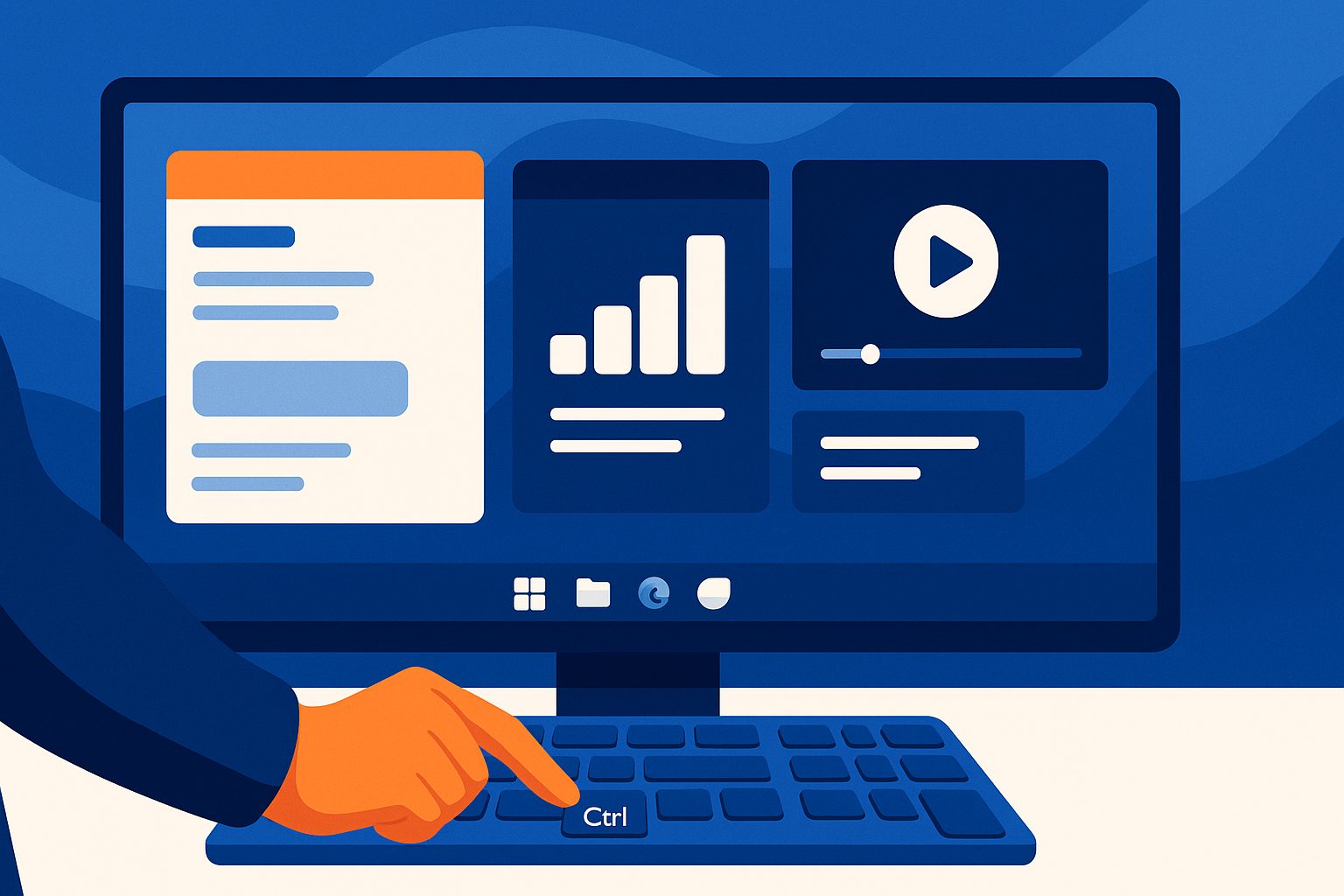
Rýchle skratky v Windows 11 dokážu ušetriť minúty pri každom pracovnom dni. Pozrite si 10 praktických klávesových kombinácií so zameraním na Win+V, Win+Shift+S, virtuálne plochy a prichytenie okien.
Ak používate počítač s Windows 11, pravdepodobne chcete robiť veci rýchlejšie bez zbytočného hľadania v menu. Tento článok ukáže Windows 11 klávesové skratky, ktoré môžete začať používať hneď teraz — s praktickými tipmi pre Win+V, Win+Shift+S, virtuálne plochy a prichytenie okien (Snap).
Rýchly prehľad: 10 užitočných skratiek
- Win — otvorenie/zatvorenie Štartu
- Win + V — história schránky (clipboard history)
- Win + Shift + S — rýchle snímanie obrazovky (Snipping Tool overlay)
- Win + Z — zobrazenie Snap layoutov (Windows 11)
- Win + šípka vľavo / vpravo / hore / dole — rýchle prichytenie okien
- Win + Ctrl + D — vytvoriť novú virtuálnu plochu
- Win + Ctrl + ← / → — prepínať medzi virtuálnymi plochami
- Win + Ctrl + F4 — zatvoriť aktuálnu virtuálnu plochu
- Alt + Tab — prepínanie medzi otvorenými aplikáciami
- Win + M — minimalizovať všetky okná
Win+V: história schránky a rýchly prístup k kopírovanému obsahu
Win+V otvorí zoznam naposledy skopírovaných položiek (text, obrázky, odkazy) a umožní ich vložiť bez opätovného prepínania okien. Ak chcete mať túto funkciu synchronizovanú medzi zariadeniami, prihláste sa rovnakým Microsoft účtom a povolte zdieľanie schránky v nastaveniach.
Tip: ak Win+V nefunguje, je pravdepodobne vypnutá história schránky. Nasledujúci konkrétny postup vám ju aktivuje:
- Otvorte Štart → Nastavenia (Settings).
- Vyberte Systém → Schránka (Clipboard).
- Zapnite prepínač História schránky (Clipboard history) a podľa potreby aj Synchronizovať medzi zariadeniami (Sync across devices).
- Teraz stlačte Win+V a vyberte položku zo zoznamu alebo pripnite dôležité položky pomocou ikony pripínania.
Ak stále nefunguje, skúste sa prihlásiť do Microsoft účtu, reštartovať počítač alebo aktualizovať Windows cez Nastavenia → Windows Update.
Win+Shift+S: rýchle snímanie a okamžité vloženie
Win+Shift+S vyvolá prekryvné menu Snipping Tool — môžete rýchlo zachytiť výber, okno alebo celú obrazovku. Výsledok sa uloží do schránky a často sa zobrazí oznámenie s možnosťou otvorenia v editore na orezanie alebo anotáciu.
Krátky postup ako rýchlo odoslať screenshot do e‑mailu alebo chatu:
- Stlačte Win+Shift+S a vyberte typ snímky (obdĺžnik, voľný tvar, okno alebo celá obrazovka).
- Kliknite na oznámenie, ktoré sa zobrazí v pravom dolnom rohu, ak chcete snímku upraviť alebo uložiť.
- V editore vyberte Kopírovať alebo Zdieľať podľa potreby a vložte do aplikácie (Ctrl+V alebo pravé tlačidlo → Vložiť).
Ak sa nezobrazuje editor po zachytení, skontrolujte aktualizácie aplikácie Snipping Tool v Microsoft Store alebo reštartujte systém.
Virtuálne plochy: viac poriadku pre prácu a zábavu
Virtuálne plochy umožňujú oddeliť pracovný priestor od osobného — napríklad jedna plocha pre prácu a druhá pre zábavu. Základné skratky sú Win+Ctrl+D (nová plocha), Win+Ctrl+←/→ (prechod) a Win+Ctrl+F4 (zatvoriť aktuálnu plochu).
Tip: každú virtuálnu plochu si môžete pomenovať a nastaviť odlišnú tapetu — pomáha to rýchlo rozpoznať, kde máte otvorené dôležité okná.
Prichytenie okien (Snap layouts) a Snap groups
Windows 11 priniesol vylepšené prichytenie okien: podržte ukazovateľ nad tlačidlom maximalizovať alebo stlačte Win+Z, aby ste zobrazili dostupné rozloženia (2‑, 3‑ alebo 4‑stĺpcové). Po naplnení rozloženia Windows uloží skupiny okien ako Snap group, ktoré môžete rýchlo obnoviť z panelu úloh.
Rýchle prichytenie klávesnicou: použite Win + šípka a presuňte okná do polovičného alebo štvrťového zobrazenia. Ak sa funkcia nechová tak, ako očakávate, skontrolujte nastavenie v Nastavenia → Systém → Multitasking → Snap windows.
Časté otázky
Môžem používať tieto skratky na každom počítači s Windows 11?
Áno — väčšina skratiek je súčasťou Windows 11. Niektoré funkcie (napr. synchronizácia schránky) vyžadujú Microsoft účet alebo novšie aktualizácie systému. Ak niečo nefunguje, skontrolujte Nastavenia a aktualizácie.
Ako rýchlo obnovím Snap layout alebo skupinu okien?
Snap group sa zobrazí, keď prejdete kurzorom nad aplikáciu na paneli úloh — kliknutím obnovíte uložené rozloženie. Tiež použite Win+Z pre zobrazenie rozložení.
Nevidím oznámenie po stlačení Win+Shift+S — čo robiť?
Skontrolujte, či je nainštalovaný a aktualizovaný Snipping Tool a či nie sú potlačené oznámenia pre túto aplikáciu v Nastavenia → Systém → Oznámenia. Reštart systému často pomôže.
Ak chcete skratky vyskúšať v praxi, odporúčam sa zastaviť v našej predajni v Čadci alebo nás kontaktovať — radi pomôžeme nastaviť počítač podľa vašich potrieb. Pozrite si aj PC konfigurátor pre zostavenie počítača na mieru, kategóriu Klávesnice ak hľadáte lepší mechanický model a Príslušenstvo pre pohodlnejšiu prácu. Pre informácie o predajni a servise nájdete detaily na kontakte.
Skúste si aspoň tri z uvedených skratiek počas tohto týždňa — uvidíte, koľko času vám vrátia späť pri bežnej práci.
Produkty z článku

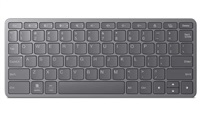
LENOVO Multi-Device Wireless keyboard (UK-CZSK) - klávesnica
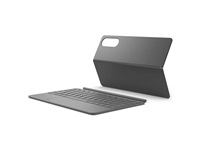
LENOVO Lenovo Keyboard Pack for Idea Tab Pro Gen 2