Prvé kroky: Linux na starom notebooku (Ubuntu / Linux Mint)


Ako oživiť starý notebook pomocou Live USB, inštalácie vedľa Windows a čo bude fungovať hneď po spustení. Praktické tipy pre Ubuntu a Linux Mint.
Ak máte starší notebook a chcete mu dať druhú šancu, tento článok ukáže, ako vyskúšať a nainštalovať Linux na starom notebooku bez rizika. Nájdete tu postupy pre živé USB, bezpečnú inštaláciu vedľa Windows a prehľad, čo obvykle funguje hneď po nabootovaní s Ubuntu alebo Linux Mint.
Prečo začať s živým USB (Live USB)
Live USB umožní spustiť Linux z USB kľúča bez zmeny harddisku – vyskúšate si prostredie, ovládače a rýchlosť bez rizika. Je to najbezpečnejší spôsob, ako zistiť, či váš starý notebook zvládne nový systém a ktoré komponenty potrebujú pozornosť (napr. Wi‑Fi alebo grafika). Odporúčané nástroje na vytvorenie bootovacieho USB sú Rufus a balenaEtcher; oficiálna dokumentácia Ubuntu ich uvádza ako jednoduché a spoľahlivé možnosti na Windows aj macOS/ Linux.
Čo funguje hneď po nabootovaní (Try / Skúsiť režim)
Pri väčšine moderných vydaní Ubuntu a Linux Mint môžete očakávať nasledujúce veci, ktoré často fungujú hneď po spustení z USB:
- grafické prostredie a základná obrazovka,
- klávesnica a touchpad (ak nie sú veľmi špeciálne),
- zvuk cez integrované reproduktory,
- Ethernet (kabelová sieť) a mnoho prípadov Wi‑Fi; vo výnimočných prípadoch možno treba nainštalovať proprietárny ovládač,
- zobrazenie na externom monitore cez HDMI alebo VGA (ak hardvér podporuje daný režim).
Ak niečo nefunguje, skúste v Try/Skúsiť režime otvoriť Settings → About a pozrieť, ktoré ovládače systém používa; často pomôže zakázať Secure Boot alebo nainštalovať dostupné proprietárne ovládače v sekcii Software & Updates → Additional Drivers.
Inštalácia vedľa Windows (dual‑boot) — čo si všímať
Inštalácia „vedľa Windows“ je bežná a umožní vám pri štarte vybrať Windows alebo Linux. Pred inštaláciou:
- zálohujte dôležité dáta z Windows,
- vytvorte miesto na disku zmenšením oddielu vo Windows Disk Management,
- skontrolujte režim bootovania (UEFI vs. Legacy/BIOS) a podľa toho vytvorte USB (GPT pre UEFI, MBR pre Legacy),
- ak má Windows povolený BitLocker alebo iné šifrovanie, najprv ho vypnite,
- pri inštalátore zvoľte „Install alongside Windows“ alebo manuálne vyberte oddiely, ak chcete mať presnú kontrolu.
Ak inštalácia zlyhá pri zavádzaní, skontrolujte nastavenia UEFI (Secure Boot, Fast Boot) alebo vyskúšajte opravu bootloadera cez živé USB.
Konkrétny tip: vytvorenie Live USB s perzistenciou (Windows 11, Ubuntu 24.04/26.04, Linux Mint 22.3)
Tento tip platí, ak pripravujete Live USB na Windows 11 a chcete, aby si Live systém pamätal zmeny (nastavenia, nainštalované doplnky). Vhodné pre Ubuntu 24.04/26.04 a Linux Mint 22.3, ak nástroj rozpozná ISO ako podporujúce perzistenciu. Ak to nefunguje, vyskúšajte aktualizovať Rufus na najnovšiu verziu alebo použiť alternatívu (balenaEtcher pre bezproblémové bootovanie bez perzistencie) alebo vytvoriť plnú inštaláciu na externý disk.
- Stiahnite si oficiálny ISO obraz Ubuntu alebo Linux Mint a najnovšiu verziu Rufus.
- Spustite Rufus; v poli Device vyberte váš USB kľúč.
- Kliknite na Select a zvoľte stiahnutý ISO súbor.
- V sekcii Boot selection ponechajte režim ISO Image (nie DD), aby sa zobrazila možnosť perzistencie; nastavte Persistent partition size nad nulu podľa potreby.
- Skontrolujte Partition scheme (GPT alebo MBR) podľa vášho notebooku a kliknite Start.
- Pri prvom bootovaní z USB v GRUB vyberte záznam s príznakom persistent, ak je k dispozícii; inak upravte boot položku pridaním parametra persistent.
Ak perzistencia nefunguje: aktualizujte Rufus, vyskúšajte iný USB kľúč, skontrolujte režim ISO namiesto DD, alebo vytvorte trvalú inštaláciu na externý SSD. Podrobnosti a obmedzenia perzistencie sú popísané v komunitných príručkách a diskusiách o Rufus.
Caste otazky
1. Stratím pri živom USB svoje súbory na internom disku?
Nie, keď používate Live USB v režime Try/Skúsiť, interný disk sa nemení automaticky. Ak sa rozhodnete nainštalovať systém vedľa Windows alebo prepísať disk, inštalátor vás na to jasne upozorní.
2. Môžem nainštalovať Linux na USB a používať ho na rôznych počítačoch?
Áno, plná inštalácia Linuxu na externý SSD alebo veľký USB disk funguje ako prenosný systém; výkon závisí od rýchlosti média a hardvéru, na ktorom ho spúšťate.
3. Ktorý z nich je vhodnejší pre starý notebook: Ubuntu alebo Linux Mint?
Linux Mint (Cinnamon alebo XFCE) je často priateľskejší pre používateľov so slabším hardvérom a pre tých, ktorí preferujú prostredie podobné Windows; Ubuntu má širšiu podporu a častejšie aktualizácie jadra a softvéru. Oba systémy si vyskúšate cez Live USB pred rozhodnutím.
Ak chcete pomôcť s výberom alebo zostavením riešenia, pozrite si naše ponuky notebookov a príslušenstva v e‑shope, alebo využite PC konfigurátor na zostavenie externého riešenia. Pre osobné poradenstvo nás navštívte v predajni v Čadci alebo nás kontaktujte cez stránku predajne.
Navštívte kategóriu Notebooky pre modely vhodné na upgrade, kategóriu Príslušenstvo pre rýchle USB a adaptéry, použite PC konfigurátor pre externé inštalácie alebo sa ozvite cez kontakt a predajňa v Čadci pre osobné poradenstvo.
Produkty z článku
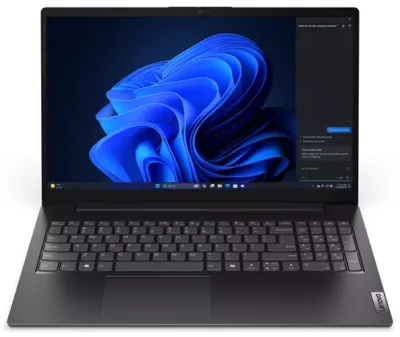
LENOVO NTB V15 G5 - 3 100U,15.6" FHD TN,16GB,512SSD,HDMI,Int. Intel Graphics,BezOS,2Y CC
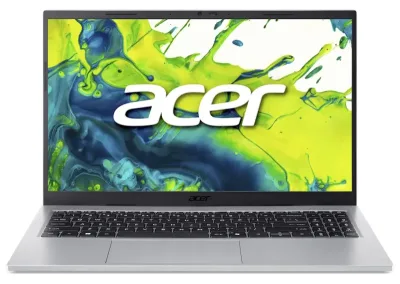
Notebook Acer Aspire Go 15 AG15-72P-54XT NX.JRREC.003