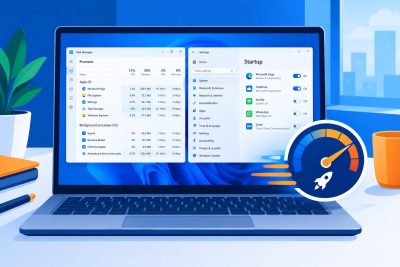
Obnovenie vymazaných súborov vo Windows: čo robiť krok za krokom


Strata súborov je nepríjemná, ale mnohé prípady sa dajú rýchlo napraviť: Kôš, File History, Windows File Recovery a pravidlá, kedy prestať zapisovať na disk.
Ak ste omylom vymazali dokument, fotku alebo iný súbor, tento článok vysvetlí, ako postupovať pri obnovení vymazaných súborov vo Windows — od jednoduchého Kôša po oficiálny nástroj Windows File Recovery. Povieme si tiež, kedy okamžite prestať zapisovať na disk, aby ste maximalizovali šancu na úspech.
1. Najrýchlejšia kontrola: Kôš
Prvá vec, ktorú urobte, je otvoriť Kôš na pracovnej ploche a skontrolovať, či tam súbor nie je. Ak súbor nájdete, pravým tlačidlom kliknite na súbor a zvoľte Obnoviť — súbor sa vráti do pôvodnej lokácie. Toto platí pre bežné odstránenia vo Windows; pozor na súbory z externých jednotiek alebo z OneDrive, ktoré sa správajú inak.
2. Ak máte zálohu: File History (Záloha súborov)
Ak ste predtým zapli File History (Záloha súborov), môžete súbory obnoviť z externého disku alebo siete. File History priebežne ukladá verzie súborov z knižníc (Dokumenty, Obrázky a pod.) a platí pre Windows 10 a Windows 11.
- Pripojte externý disk, na ktorý sa zálohy robia (alebo pripojte sieťové miesto).
- Otvorte Prieskumník súborov a prejdite do priečinka, kde súbor býval.
- Pravým tlačidlom kliknite na priečinok a zvoľte Vlastnosti → Predchádzajúce verzie alebo použite Otvoriť históriu súborov cez Ovládací panel → Systém a zabezpečenie → File History.
- Vyberte verziu zo zoznamu a stlačte Obnoviť alebo Obnoviť do..., ak chcete súbor uložiť inde.
Ak File History nefunguje, skontrolujte, či je externý disk pripojený a či je služba zapnutá v Ovládacom paneli; v novších Windows môže byť lepšou voľbou aj záloha cez OneDrive alebo Windows Backup.
3. Oficiálny nástroj: Windows File Recovery (konzola)
Keď nie je súbor v Kôši ani v zálohe, skúste nástroj Windows File Recovery — oficiálna aplikácia z Microsoft Store pre Windows 10 a Windows 11. Funguje cez príkazový riadok a vyžaduje inú cieľovú jednotku pre obnovené súbory (aby sa neprepísal zdroj).
Konkrétny, hneď použiteľný tip
Ak chcete napríklad obnoviť Word dokumenty z disku C: na externý disk E:, postupujte takto (príkaz spustíte v aplikácii Windows File Recovery):
- Inštalujte a spustite Windows File Recovery z Microsoft Store.
- V okne zadajte príkaz typu: Winfr C: E: /regular /n *.docx a potvrďte tlačidlom Y, aby sa spustilo skenovanie.
- Ak to nevrátilo výsledok, opakujte v režime Extensive: Winfr C: E: /extensive /n *.docx.
Dôležité pravidlá: zdrojová a cieľová jednotka nesmú byť rovnaké; ak máte len jeden disk, pripojte aspoň USB disk ako cieľ. Ak príkazy nevrátia súbory, je možné, že prišiel k prepísaniu alebo ide o SSD so zapnutým TRIM (nižšia šanca obnovenia).
Kedy prestať zapisovať na disk (prečo je to dôležité)
Miesto, ktoré súbor zanechal, je označené ako voľné; ak na disk zapíšete nové dáta, môžete starý súbor prepísať a obnoviť ho už nebude možné. Microsoft odporúča minimalizovať používanie počítača, kým prebehne obnova, a Windows File Recovery tiež upozorňuje, že ak chcete zvýšiť šancu na úspech, obmedzte ďalšie zápisy.
U SSD je situácia ťažšia: príkaz TRIM a interné mechanizmy nosiča môžu urobiť odstránené bloky nezvratnými z hľadiska bežného obnovenia. Preto pri SSD ochránite šancu na nájdenie súboru najmä tým, že disk nepoužívate a zvážite jeho pripojenie k inému počítaču ako sekundárne médium.
Čo robiť, keď nič z toho nepomôže
- Zvážte profesionálne služby na obnovu dát (majú nástroje, ktoré nie sú bežne k dispozícii).
- Ak potrebujete nový alebo výkonný disk pre zálohy alebo záložné riešenie, pozrite kategóriu Príslušenstvo v e‑shope.
- Ak často pracujete s dôležitými súbormi, zapnite pravidelné zálohovanie (externý disk alebo cloud) — riešenia nájdete v kategórii Softvér alebo nás kontaktujte priamo v predajni v Čadci.
- Pre poradenstvo alebo vyhodnotenie disku môžete navštíviť predajňu alebo nás kontaktovať: predajňa v Čadci.
Časté otázky
Môžem obnoviť súbor po vyprázdnení Koša?
Krátka odpoveď: Áno, niekedy áno — ak disk nebol zapisovaný a ide o klasický HDD; u SSD je to menej pravdepodobné. Pokúste sa čo najskôr prestať disk používať a skúsiť Windows File Recovery alebo profesionálnu obnovu, pretože ďalšie zápisy znižujú šancu na úspech.
Platí tento postup vo Windows 11 aj Windows 10?
Áno — popisované nástroje (Kôš, File History, Windows File Recovery) fungujú vo Windows 11 aj Windows 10; pozor však, že oficiálna podpora Windows 10 už skončila a odporúča sa prechod na Windows 11. Ak niečo nefunguje, skontrolujte aktualizácie alebo alternatívne zálohy.
Čo ak mám iba SSD a nechcem riskovať?
Krátka odpoveď: Minimalizujte používanie disku a obráťte sa na profesionálov. SSD s TRIM môže nevratne odstrániť obsah bloku; ak je obsah kritický, vyhnite sa kopírovaniu alebo inštalácii čohokoľvek a poraďte sa s odborníkom.
Strata súborov nie je koniec sveta, ak rýchlo zareagujete: najprv Kôš, potom File History a nakoniec Windows File Recovery. Ak si nie ste istí, zastavte sa u nás na predajni v Čadci alebo zavolajte pre poradenstvo — radi pomôžeme s obnovou aj nastavením pravidelnej zálohy. Pre výber záložného disku a príslušenstva pre bezpečné zálohovanie navštívte kategóriu Príslušenstvo, pre softvér na spravovanie záloh kategóriu Softvér a ak uvažujete o novom počítači, vyskúšajte náš PC konfigurátor alebo nás kontaktujte cez predajňu v Čadci.
Produkty z článku