Ako skontrolovať zdravie disku a batérie notebooku: krok za krokom


Jednoduchý návod, ako skontrolovať stav pevného disku alebo SSD pomocou CrystalDiskInfo a získať detailnú správu batérie cez powercfg /batteryreport v Windows.
V tomto návode sa naučíte, ako rýchlo a bezpečne skontrolovať zdravie disku a batérie notebooku: ktoré nástroje použiť, čo zistenia znamenajú a kedy treba uvažovať o výmene. Pokyny sú písané tak, aby ich zvládol aj používateľ bez technického vzdelania.
Čo budete potrebovať
- Notebook s Windows (prístup správcu na spustenie príkazov).
- Pripojenie na internet (prevzatie CrystalDiskInfo, ak ho ešte nemáte).
- Záloha dôležitých dát (externý disk alebo cloud) pred akoukoľvek opravou či výmenou.
- Voliteľne: USB kľúč alebo externý disk pre ukladanie správ.
- Ak neviete otvárať notebook alebo je v záruke: prístup do servisu alebo predajne v Čadci.
1) Skontrolujte disk pomocou CrystalDiskInfo
CrystalDiskInfo je bezplatný nástroj, ktorý číta S.M.A.R.T. údaje z HDD a SSD a zobrazí prehľadný stav disku.
- Stiahnite a nainštalujte CrystalDiskInfo (vyberte oficiálne zdroje, program nevyžaduje zložité nastavenia).
Výsledok: program je pripravený na spustenie. - Spustite CrystalDiskInfo. V hlavnom okne uvidíte zoznam pripojených diskov, ich model, teplotu a stav (napríklad "Good", "Caution", "Bad").
Výsledok: okamžitý vizuálny prehľad o stave disku. - Prečítajte si S.M.A.R.T. tabuľku (atribúty ako Reallocated Sectors, Current Pending Sector, Power-On Hours). Ak vidíte červené alebo žlté položky, disk má varovné signály.
Výsledok: identifikované konkrétne atribúty, ktoré signalizujú problém. - Ak program hlási "Caution" alebo "Bad", ihneď zálohujte dáta a zvážte výmenu disku alebo konzultáciu s predajňou/servisom.
Výsledok: bezpečná záloha dát a plán ďalších krokov.
Na čo dávať pozor pri disku
- Teplota disku: dlhodobé vysoké teploty znižujú životnosť.
- Reallocated Sectors / Pending Sectors: rast týchto hodnôt je zlý signál.
- Nepodceňujte žiadne varovania — disk môže zlyhať náhle.
2) Skontrolujte batériu cez powercfg /batteryreport
Windows má vstavaný príkaz powercfg, ktorý vygeneruje detailnú HTML správu o batérii vrátane porovnania 'design capacity' a 'full charge capacity' a histórie spotreby.
- Otvorte príkazový riadok ako správca: kliknite na Štart, napíšte cmd, pravým tlačidlom > Spustiť ako správca.
Výsledok: máte oprávnenie vygenerovať úplnú správu. - Do okna napíšte: powercfg /batteryreport a stlačte Enter. Systém vypíše cestu, kam sa súbor uložil (napr. C:\Users\VášPoužívateľ\battery-report.html).
Výsledok: vygenerovaný HTML súbor s reportom batérie. - Otvorte vygenerovaný súbor v prehliadači. Nájdete sekcie: Installed batteries, Recent usage, Battery capacity history, Battery life estimates.
Výsledok: prehľad o aktuálnej kapacite vs pôvodnej kapacite a o tom, ako sa to menilo v čase. - Sledujte hodnoty: Design Capacity (pôvodná) a Full Charge Capacity (aktuálna). Ak je rozdiel výrazný, batéria je opotrebovaná.
Výsledok: konkrétne čísla, podľa ktorých viete posúdiť stav batérie.
Kedy meniť batériu a ďalšie pravidlá
Ako pravidlo sa často uvádza: ak je "full charge capacity" pod približne 80 % pôvodnej "design capacity", alebo ak počítač zhasína pri nabití, treba výmenu zvážiť. Tiež sledujte fyzické zmeny (napr. vypuklú/bublinkovú batériu) a neodkladajte výmenu v takom prípade.
- Ak batéria spôsobuje náhle vypínanie — výmena je potrebná.
- Ak počet nabíjacích cyklov dosiahol hodnotu uvedenú výrobcom (ak ju report poskytne), zvážte výmenu pri značnom poklese kapacity.
- Pri výmene používajte originálne alebo kvalitné náhradné batérie; pri pochybnostiach navštívte predajňu v Čadci.
Časté chyby a ako ich opraviť
- Nezálohované dáta pred testovaním disku: vždy zálohujte — ak disk vykazuje chyby, môže skomplikovane zlyhať. Riešenie: okamžite zálohovať na externý disk alebo cloud.
- Ignorovanie "Caution" v CrystalDiskInfo: nie je to drobnosť — môže predpovedať zlyhanie. Riešenie: záloha, potom diagnostika u nás v predajni alebo výmena disku (viac príslušenstva nájdete v kategórii Príslušenstvo).
- Spustenie powercfg bez práv správcu: môže zlyhať pri ukladaní reportu. Riešenie: spustiť cmd ako správca a zopakovať príkaz.
- Fyzické pokusy o výmenu batérie bez skúseností: riziko poškodenia alebo straty záruky. Riešenie: využite servis alebo osobnú pomoc v predajni v Čadci alebo pozrite ponuku batérií v kategórii Batérie.
Časté otázky
Môžem použiť CrystalDiskInfo na NVMe SSD?
Áno, CrystalDiskInfo podporuje väčšinu NVMe a SATA SSD aj tradičné HDD; zobrazuje S.M.A.R.T. údaje a teplotu, ktoré sú relevantné aj pre NVMe disky.
Urobí powercfg /batteryreport aj počet nabíjacích cyklov?
Väčšina batériových reportov zobrazuje number of cycles, ak to firmware batérie poskytuje; správa tiež porovnáva design a full charge capacity, čo pomôže posúdiť opotrebenie.
Kedy mám radšej prísť do predajne namiesto vlastnej výmeny?
Ak je notebook v záruke, batéria je fyzicky zdeformovaná, alebo si netrúfate otvoriť zariadenie, odporúčame vyhľadať odborný servis — v predajni v Čadci vám poradíme a pomôžeme s výmenou bez rizika straty záruky.
Záver: pravidelná kontrola zdravia disku a batérie vám ušetrí starosti a dáta. Ak potrebujete pomoc s diagnostikou, výmenou disku alebo batérie, alebo chcete zostaviť nový počítač, pozrite náš PC konfigurátor, prehliadnite ponuku notebookov alebo nás kontaktujte priamo v predajni v Čadci na stránke kontakt. Radi poradíme a pomôžeme s ďalšími krokmi.
Produkty z článku
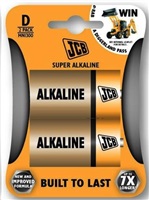
JCB SUPER alkalická baterie LR20, blistr 2 ks