Ako nastaviť Wi‑Fi router doma krok za krokom

Jednoduchý návod, ako nastaviť nový Wi‑Fi router doma: meno siete, silné heslo, výber 2,4/5 GHz pásma, hosťovská sieť a aktualizácia firmvéru pre bezpečnú a stabilnú sieť.
Nastaviť Wi‑Fi router doma nemusí byť zložité. Tento návod vás prevedie krok za krokom cez základné nastavenia — zmena názvu siete (SSID), silné heslo, voľba 2,4 alebo 5 GHz, zapnutie hosťovskej siete a bezpečná aktualizácia firmvéru. Vysvetlíme aj najčastejšie chyby a čo robiť, ak sa niečo nepodarí.
Nástroje a čo budete potrebovať
- Nový Wi‑Fi router a napájací adaptér (skontrolujte balenie).
- Počítač alebo notebook s Ethernet portom alebo mobil s Wi‑Fi (odporúčame pripojiť sa prvýkrát cez sieťový kábel pre istotu).
- Sieťový (Ethernet) kábel — ak ho nemáte, pozrite ponuku káblov a konektorov.
- Záložné poznámky: výrobné prihlasovacie meno a heslo (nájdete na štítku routra), prístup k internetu od poskytovateľa.
- Prístup do elektrickej zásuvky a pokojné miesto na prácu; ak si nie ste istí, navštívte našu predajňu v Čadci alebo nás kontaktujte pre pomoc.
Krok za krokom: Nastavenie routra
- Pripojte router a zariadenie.
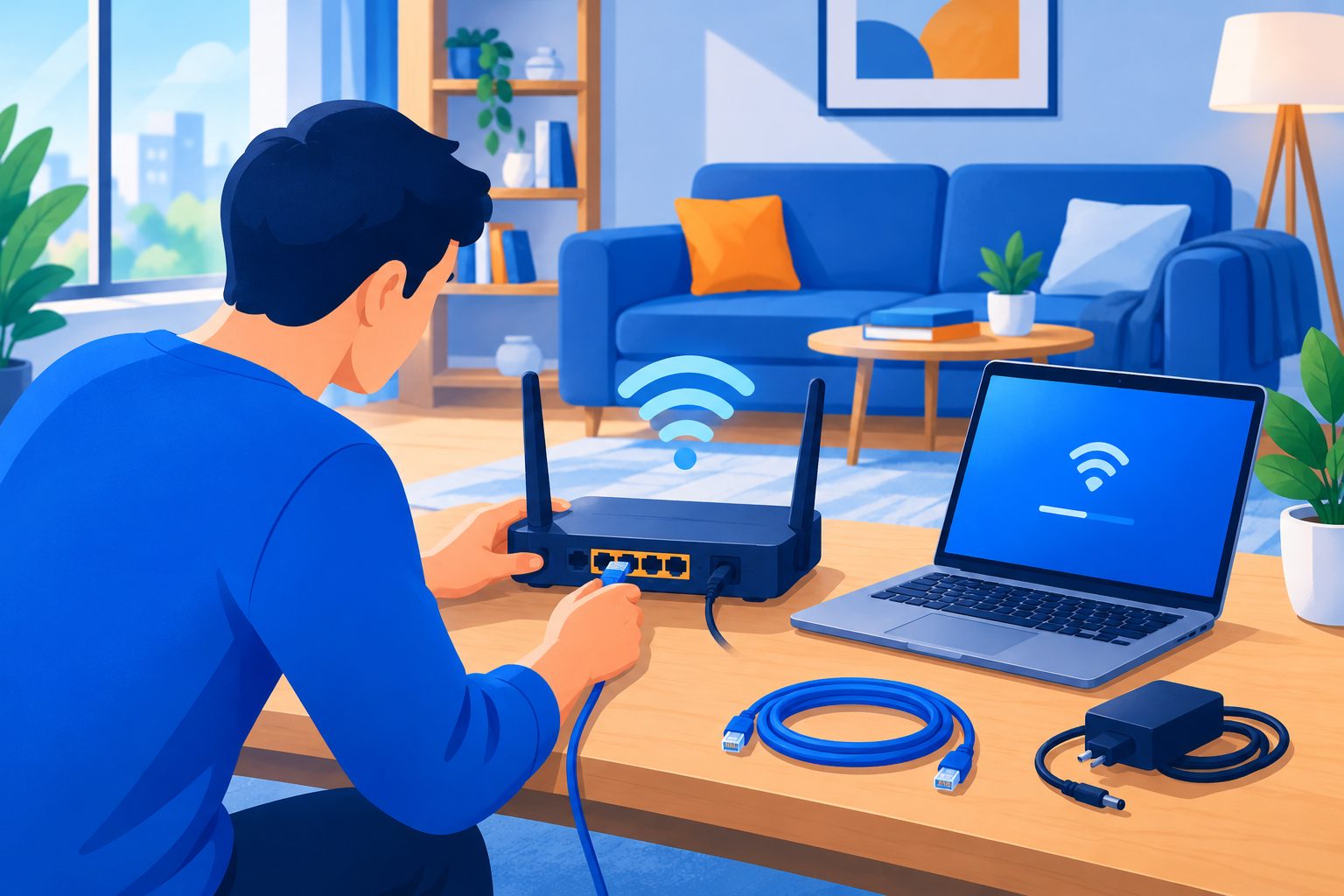
Zapojte napájanie, pripojte internetový kábel od modemu do WAN portu a počítač cez Ethernet do LAN portu. Výsledok: router je napájaný a počítač má priamy prístup do jeho nastavení.
- Prihláste sa do administračného rozhrania.
V prehliadači zadajte adresu uvedenú v návode (napr. 192.168.0.1 alebo router.local) a prihláste sa pomocou výrobného mena a hesla zo štítku. Výsledok: vidíte stránku nastavení routra.
- Zmeňte administrátorské prihlasovanie.
Okamžite zmeňte predvolené admin meno a heslo na silné heslo (minimálne 12 znakov, lepšie dlhšia veta‑fráza). Výsledok: zabránené ľahkému útoku na administráciu routra. (Predvolené prihlasovacie údaje sú verejne známe a predstavujú riziko).
- Nastavte názov siete (SSID) a heslo Wi‑Fi.
Vyberte zrozumiteľný názov siete (neuvádzajte osobné údaje) a nastavte šifrovanie WPA3 alebo WPA2/WPA3 mixed, ak zariadenia nepodporujú čisto WPA3. Použite silné heslo (passphrase) namiesto krátkeho hesla. Výsledok: vaša bezdrôtová sieť je chránená pred cudzím prístupom.
- Vyberte pásmo 2,4 GHz alebo 5 GHz (dual‑band).
Ak máte dual‑band router, zapnite obe siete alebo použite režim „Smart Connect“, ktorý ich zjednotí pod jedným SSID. Vo všeobecnosti: 2,4 GHz = lepší dosah cez steny, 5 GHz = vyššie rýchlosti, kratší dosah. Výsledok: optimálne pokrytie a výkon podľa dispozície domácnosti.
- Zapnite hosťovskú sieť a izoláciu klientov.
Vytvorte samostatné SSID pre hostí s vlastným heslom a povolenou izoláciou (guest isolation), aby hostia nemali prístup k vašim domácim zariadeniam. Výsledok: návštevníci majú prístup na internet, ale nie k súborom a zariadeniam vo vašej sieti.
- Skontrolujte a aktualizujte firmvér.
V nastaveniach vyhľadajte sekciu aktualizácií (Firmware/Software Update). Pred inštaláciou urobte zálohu aktuálnej konfigurácie, potom nainštalujte oficiálny update od výrobcu. Výsledok: router má opravené bezpečnostné chyby a stabilnejší chod. Aktualizácie sú dôležité pre bezpečnosť a výrobcovia ich pravidelne vydávajú.
- Uložte nastavenia a otestujte pripojenie.
Uložte zmeny, reštartujte router a pripojte zariadenia na nové SSID. Skontrolujte internetové pripojenie a rýchlosť v miestach, kde ho používate najčastejšie. Výsledok: sieť funguje podľa očakávaní a zariadenia sa pripájajú bezpečne.
Praktické tipy a bezpečnostné nastavenia
- Zvážte zapnutie automatických aktualizácií firmvéru, ak router túto možnosť ponúka.
- Vypnite WPS ak nie je nevyhnutné — môže byť zraniteľné.
- Vytvorte samostatnú sieť pre IoT zariadenia (kamery, inteligentné zásuvky) alebo použite hosťovskú sieť, aby ste izolovali riziká.
- Uložte si konfiguráciu routra do záložného súboru po dokončení nastavení.
- Ak potrebujete príslušenstvo ako stojany alebo ďalšie káble, pozrite ponuku príslušenstva.
Časté chyby a ako ich opraviť
- Neviem sa prihlásiť do routra: Skontrolujte, či používate správnu adresu a kábel; ak ste zabudli admin heslo, použite hardvérový reset podľa návodu (pozor: vymaže to nastavenia). Ak si netrúfate, prídite k nám do predajne v Čadci alebo kontaktujte nás.
- Po aktualizácii firmvéru niektoré zariadenia nefungujú: Skontrolujte, či podporujú nové šifrovanie (WPA3). Ak nie, zapnite režim kompatibility (WPA2/WPA3 mixed). Pred aktualizáciou odporúčame zálohovať konfiguráciu.
- Slabý signál v niektorých miestnostiach: Skúste zmeniť umiestnenie routra, použiť 2,4 GHz pre lepší dosah alebo dokúpiť Wi‑Fi extender či mesh systém.
Časté otázky
Musím použiť WPA3 alebo stačí WPA2?
Odpoveď: Ak to vaše zariadenia podporujú, používajte WPA3; je bezpečnejší než WPA2. V praxi mnoho starších zariadení podporuje len WPA2, preto je rozumné zvoliť režim WPA2/WPA3 mixed pre kompatibilitu.
Ako často kontrolovať firmvér routra?
Odpoveď: Skontrolujte aktualizácie aspoň raz za 1–3 mesiace alebo zapnite automatické aktualizácie, ak sú dostupné. Aktualizácie opravujú bezpečnostné chyby, ktoré útočníci môžu zneužiť.
Čo je lepšie pre hranie a streamovanie — 2,4 alebo 5 GHz?
Odpoveď: Pre nízku latenciu a vyššie rýchlosti je lepšie 5 GHz, ak máte silný signál tam, kde hráte alebo streamujete. Ak máte problémy s dosahom, použite 2,4 GHz alebo pridajte sieťové rozšírenie.
Na záver: nastaviť Wi‑Fi router doma zvládnete podľa tohto návodu bez hlbších technických znalostí. Ak potrebujete nový router alebo príslušenstvo, pozrite kategóriu routery v našom e‑shope alebo si nechajte poradiť osobne v predajni v Čadci; objednávky si môžete vyzdvihnúť na predajni alebo nás kontaktujte pre servis a pomoc s inštaláciou.
Produkty z článku


D-Link DUB-1340 4-Port Superspeed USB 3.0 Hub

D-Link GO-SW-8E 8portový 10/100 stolový prepínač