Ako preinštalovať ovládače grafickej karty a vyriešiť problémy s obrazom

Jednoduchý návod krok za krokom, ako bezpečne preinštalovať ovládače grafickej karty pomocou DDU a oficiálnych ovládačov a čo robiť, keď systém monitor nedetekuje.
Máte problémy s obrazom, čiernou obrazovkou, blikaním alebo systém po aktualizácii nevidí externý monitor? V tomto návode sa naučíte, ako preinštalovať ovládače grafickej karty bezpečne a postupne — od záloh cez čistenie starých ovládačov pomocou DDU až po inštaláciu oficiálneho ovládača a tipy, keď monitor nie je detekovaný.
Čo budete potrebovať
- Prístup k internetu a počítač s Windows (notebook alebo PC).
- Zálohu dôležitých súborov (externý disk alebo cloud).
- Inštalátor ovládača od výrobcu (NVIDIA, AMD alebo Intel).
- Program Display Driver Uninstaller (DDU) — stiahnete z oficiálnej stránky autora.
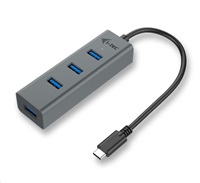
- Originálny video kábel alebo náhradný (HDMI, DisplayPort, USB‑C), prípadne adaptér.
- Ak máte obavy alebo ide o notebook so zákazníckou zárukou, odporúčame návštevu predajne v Čadci.
Predbežné kroky (záloha a bezpečnosť)
- Vytvorte zálohu dôležitých dokumentov a fotografií — výsledok: všetky dôležité súbory sú bezpečne uložené mimo počítača.
- Odstráňte dočasné externé zariadenia (USB disk, tlačiareň) — výsledok: znížené riziko konfliktov počas inštalácie.
- Stiahnite si oficiálny ovládač pre váš model GPU z webu výrobcu (NVIDIA/AMD/Intel) a uložte ho na disk — výsledok: máte pripravený inštalátor, ktorý nainštalujete po vyčistení systému.
Hlavný postup: DDU + inštalácia oficiálneho ovládača
- Stiahnite DDU z oficiálnej stránky a rozbaľte ho — výsledok: máte pripravený nástroj na čistenie ovládačov.
- Reštartujte Windows do Núdzového režimu (Safe Mode). V núdzovom režime DDU dokáže bezpečne odstrániť zvyšky ovládačov — výsledok: systém beží v režime, kde nie sú aktívne konfliktné ovládače.
- Spustite DDU, vyberte typ výrobcu (NVIDIA/AMD/Intel) a zvoľte možnosť "Clean and restart" — výsledok: zvyšky ovládačov, položky v registri a súbory sú odstránené; systém sa reštartuje do normálneho režimu.
- Po reštarte nainštalujte predtým stiahnutý oficiálny ovládač (preferujte možnosť "Custom/Clean install" ak je k dispozícii) — výsledok: čerstvo nainštalované ovládače výrobcu.
- Skontrolujte v Nastaveniach obrazovky alebo v Správcovi zariadení, či je grafický adaptér správne rozpoznaný; vyskúšajte reštart a spustenie aplikácie alebo hry, ktorá problém spôsobovala — výsledok: obraz by mal byť stabilný a monitor rozpoznaný.
Keď monitor nie je detekovaný
Ak po preinštalovaní ovládačov monitor stále nie je detekovaný, postupujte systematicky:
- Skontrolujte napájanie monitora a vybraný vstup (Input) v OSD menu monitora — výsledok: potvrdené, že monitor prijíma signál.
- Vyskúšajte iný kábel alebo port (napr. z HDMI na DisplayPort) a obíďte doky/adaptéry — výsledok: vylúčenie chybného kábla alebo medzičlánku.
- Stlačte Windows + P a skontrolujte režim zobrazenia (Duplicate/Extend) alebo kliknite v Nastavenia > Systém > Obrazovka > Zistiť — výsledok: systém pošle signál na správny výstup.
- Ak používate USB‑C alebo dokovaciu stanicu, overte, či port podporuje prenos videa (Alternate Mode) — výsledok: overenie kompatibility pripojenia.
Časté chyby a ako ich opraviť
- Po DDU zostal systém bez akcelerácie alebo beží len na "Microsoft Basic Display Adapter" – riešenie: nainštalujte oficiálny ovládač z výrobcu a reštartujte.
- Monitor zobrazuje "No Signal" – riešenie: skontrolujte vstup na monitore, vyskúšajte iný kábel a port, prípadne zapojte monitor do iného počítača.
- Po inštalácii sa problém vráti – riešenie: vypnite automatické aktualizácie ovládačov v Windows Update, alebo skúste staršiu stabilnú verziu ovládača. Ak si nie ste istí, navštívte servis alebo predajňu.
- Chce sa vám otvárať notebook kvôli výmene GPU/časťí – upozornenie: otvorenie môže zrušiť záruku a vyžaduje odborné zručnosti; odporúčame konzultáciu v predajni v Čadci.
Časte otázky
Môžem použiť DDU bez rizika?
Áno, ak postupujete podľa pokynov a používate ho v núdzovom režime; DDU je navrhnutý na kompletné odstránenie ovládačov, ale vždy si predtým zálohujte dáta a pripravte inštalátor nového ovládača.
Kde stiahnuť správny ovládač pre moju kartu?
Stiahnite ovládače priamo z oficiálnych stránok výrobcu GPU (NVIDIA, AMD, Intel) alebo použite výrobcom doporučené nástroje na detekciu; to minimalizuje konflikt s Windows.
Monitor sa neukáže len v určitých hrách — čo teraz?
Skontrolujte nastavenia rozlíšenia a obnovovacej frekvencie v nastaveniach zobrazenia, aktualizujte ovládač a skúste prepnúť režim zobrazenia; ak používate špeciálny kábel alebo adaptér, vyskúšajte priamu kópiu signálu bez adaptera.
Ak máte otázky, potrebujete skontrolovať káble alebo vyskúšať iné riešenie, radi vám pomôžeme osobne v predajni v Čadci. V e-shope nájdete vhodné príslušenstvo a náhradné káble v sekcii Príslušenstvo a výber monitorov v Monitory. Pre komplexné riešenie hardvéru alebo zostavenie nového PC využite náš PC konfigurátor alebo pozrite dostupný softvér v kategórii Softvér.
Záver: Preinštalovanie ovládačov grafickej karty často vyrieši problémy s obrazom, najmä ak sa použije DDU a následná inštalácia oficiálneho ovládača. Ak si nie ste istí alebo ide o zložitejší problém, navštívte nás v predajni — radi to preveríme a poradíme.
Produkty z článku