Ako predĺžiť životnosť batérie notebooku: nabíjanie, teplota, nastavenia

Jednoduchý, krok za krokom návod na nabíjanie, teplotu a nastavenia, ktoré najviac ovplyvňujú životnosť batérie notebooku. Praktické rady pre bežného používateľa.
Batéria je v notebooku jedno z najdrahších a najdôležitejších komponentov — tento návod vám ukáže, ako jednoduchými návykmi a nastaveniami predĺžiť životnosť batérie bez komplikovaných zásahov. Zameriame sa na nabíjanie, teplotu a nastavenia operačného systému a výrobcu, ktoré zvládne každý používateľ.
Čo budete potrebovať
- Notebook a originálny alebo výrobcom odporúčaný adaptér (nabíjačku).
- Prístup k nastaveniam napájania vo Windows alebo inom OS (stačí pár klikov).
- Teplomer/odhad teploty prostredia (stačí vedieť, či je to chladnejšie alebo horúcejšie miesto).
- Voliteľne: chladiaca podložka a externý adaptér z kategórie Nabíjačky a Adaptéry alebo príslušenstvo z Príslušenstva.
- Záloha dôležitých dát (odporúčame pred akýmkoľvek zásahom do systému alebo otvorením zariadenia).
Návod krok za krokom
-
Krok 1 — Nastavte rozumný limit nabitia (ak ho výrobca ponúka)
Skontrolujte v nastaveniach výrobcu (napr. Lenovo Vantage, HP Battery Health alebo ASUS Battery Health Charging) možnosť obmedziť nabíjanie na približne 80 % a aktivujte ju, ak často pracujete so zapojeným napájacím adaptérom. Výsledok: batéria bude menej vystavená napätiu pri plnom nabití, čo spomaľuje jej starnutie.
-
Krok 2 — Nečakajte, kým sa batéria vybijete na 0 %
Pravidelné hlboké vybitie nie je potrebné; uprednostňujte čiastočné nabíjania. Výsledok: menej kompletných cyklov a pomalšie chemické opotrebovanie článkov.
-
Krok 3 — Ak notebook dlhšie nepoužívate, uložte ho pri ~40–50 %
Ak notebook budete mať mimo prevádzky na viac ako pár týždňov, nabite ho na približne polovicu a uskladnite v suchom, chladnom mieste. Výsledok: zníženie rýchlosti starnutia pri skladovaní.
-
Krok 4 — Dávajte pozor na teplotu pri používaní a nabíjaní
Vyhnite sa používaniu notebooku na priamom slnku alebo na prikrývkach, ktoré blokujú odvetranie. Ak sa pri hraní alebo pri náročnej práci batéria a spodok počítača výrazne zahrievajú, urobte prestávku. Výsledok: nižšie prevádzkové teploty, dlhšia životnosť článkov.
-
Krok 5 — Skontrolujte napájacie nastavenia operačného systému
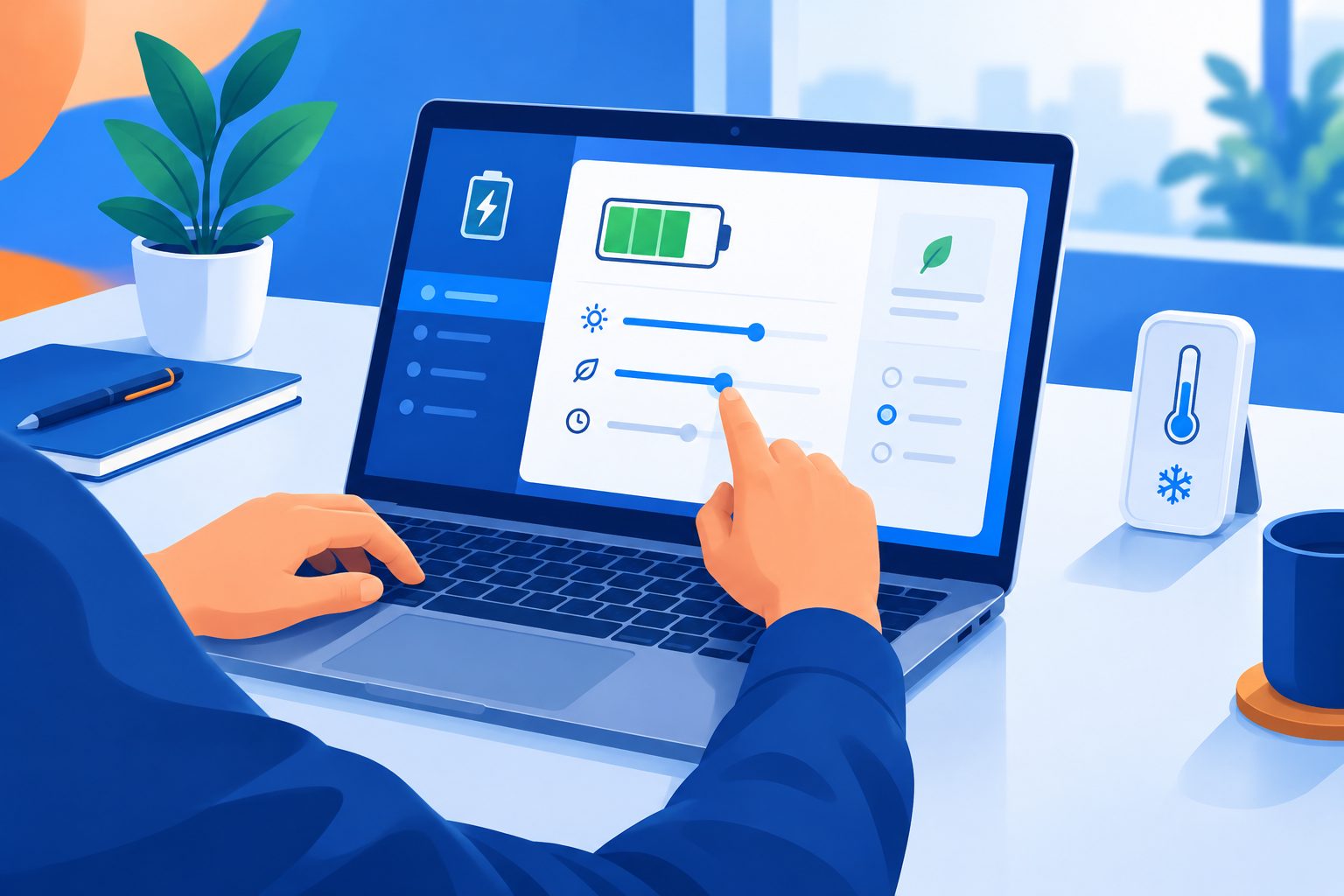
V nastaveniach napájania vo Windows alebo inom OS zvoľte šetriaci režim pri práci na batérii, znížte jas obrazovky a obmedzte nevyužívané procesy. Výsledok: menší odber energie, menej nabíjacích cyklov za deň.
-
Krok 6 — Minimalizujte časté rýchlonabíjania, ak to nie je potrebné
Rýchlonabíjanie je pohodlné, no častejšie používanie vysokého nabíjacieho prúdu môže zvýšiť vnútorné ohrievanie a prispieť k opotrebovaniu. Výsledok: obmedzením rýchlonabíjania pri každodennom používaní znížite tepelný stres článkov.
-
Krok 7 — Používajte originálne alebo certifikované adaptéry
Používanie nevhodného adaptéra môže spôsobiť nestabilné napájanie a zvýšené zahrievanie. Výsledok: stabilnejšie nabíjanie a menšie riziko poškodenia batérie; v e‑shope nájdete odporúčané nabíjačky v kategórii Nabíjačky a Adaptéry.
Životnosť batérie a nastavenia (rýchly prehľad)
- Zapnite ochranný režim batérie (ak ho výrobca má) — obmedzí nabíjanie a predĺži životnosť.
- Znížte jas displeja a vypnite zbytočné periférie (Bluetooth, podsvietenie klávesnice), keď ich nepotrebujete.
- Pravidelne aktualizujte firmware notebooku — výrobcovia občas pridajú vylepšenia správy batérie.
Časté chyby a ako ich opraviť
-
Chyba: Neustále ponechanie nabíjačky pripojenej na 100 %
Oprava: Aktivujte obmedzenie nabitia (80 %) alebo občas odpojte adaptér, keď je batéria plná. Ak vaše nastavenia neumožňujú limit, poraďte sa na predajni v Čadci.
-
Chyba: Pracovanie na mäkkom povrchu (perina, pohovka) počas náročnej práce
Oprava: Presuňte notebook na pevný povrch, zabezpečte vetracie otvory alebo použite chladiacu podložku z príslušenstva. Výsledok: lepšie odvádzanie tepla a chladnejšia batéria.
-
Chyba: Pokus o výmenu batérie doma bez skúseností
Oprava: Toto je rizikové — pred otvorením počítača si zálohujte dáta a odporúčame využiť servis alebo poradiť sa na predajni v Čadci. Neodborná výmena môže poškodiť zariadenie a zrušiť záruku.
Časté otázky
Môžem nechať notebook stále pripojený k nabíjačke?
Áno, môžete, ale ak je notebook neustále pripojený, je lepšie aktivovať režim pre ochranu batérie alebo limit nabitia okolo 80 %, ak ho výrobca ponúka; inak dlhodobé udržiavanie 100 % môže zrýchliť starnutie článkov.
Aká teplota je pre batériu najlepšia?
Ideálna prevádzková teplota je chladné až mierne prostredie; vysoké teploty nad približne 35 °C výrazne zrýchľujú degradáciu batérie. Snažte sa notebook nevystavovať priamemu slnku a zabezpečiť dobré odvetranie.
Kedy mám vymeniť batériu?
Ak sa výdrž výrazne znížila (napr. vydrží len zlomok pôvodného času) alebo systém hlási zníženú kapacitu, zvážte výmenu; odporúčame najprv poradiť sa na predajni alebo servise, zálohovať dáta a použiť originálnu náhradu.
Ak potrebujete nový notebook alebo náhradnú batériu, pozrite si našu ponuku notebookov a batérií, alebo sa zastavte na predajni v Čadci — radi vám poradíme a vyskúšame nastavenia priamo na mieste.
Krátke zhrnutie: jednoduchými zmenami nabíjania, kontrolou teploty a pár úpravami v nastaveniach môžete výrazne predĺžiť životnosť batérie notebooku. Ak si nie ste istí s výmenou alebo nastavením, navštívte nás v Čadci alebo využite PC konfigurátor na zostavenie nového zariadenia podľa potrieb. PC konfigurátor
Produkty z článku


JCB SUPER alkalická baterie LR20, blistr 2 ks