Rodičovská kontrola: Microsoft Family Safety a Google Family Link krok za krokom

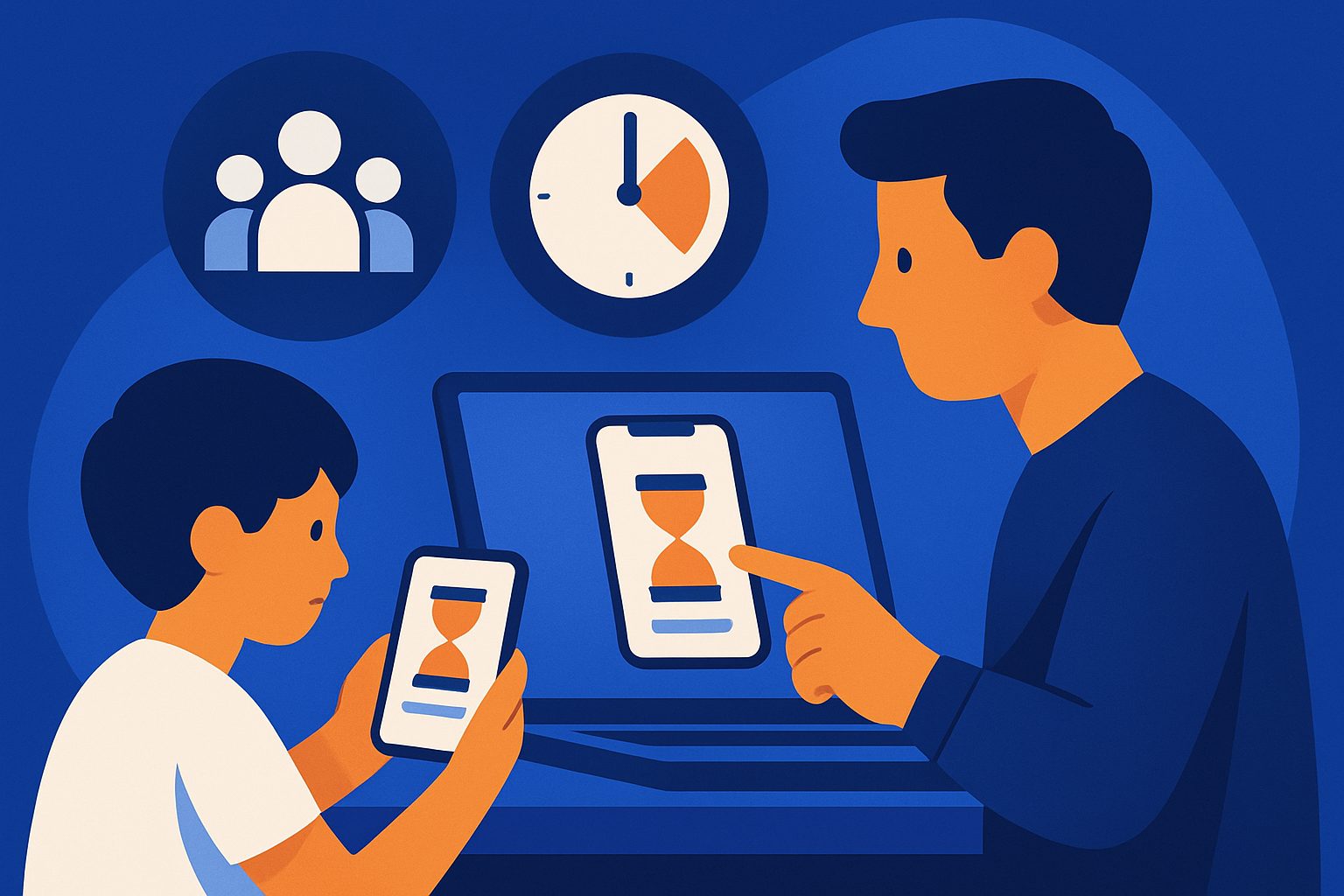
Praktický návod, ako nastaviť rodičovskú kontrolu v Microsoft Family Safety a Google Family Link vrátane nastavenia času pri obrazovke a riešenia bežných problémov.
V tomto návode sa naučíte, ako nastaviť rodičovskú kontrolu na počítači a v telefóne pomocou Microsoft Family Safety a Google Family Link, nastavíte denné limity času pri obrazovke a vyriešite najčastejšie problémy.
A čo budete potrebovať
- Rodičovský Google alebo Microsoft účet (ten, z ktorého budete spravovať nastavenia).
- Dieťaťu samostatný používateľský účet na počítači alebo vlastný Google účet, podľa služby.
- Prístup k internetu a nainštalovanú aplikáciu Microsoft Family Safety alebo Google Family Link na rodičovskom telefóne.
- Zálohu dôležitých súborov pred úpravou systémových účtov (odporúčame).
- Chvíľu času a trpezlivosť pri prvom nastavovaní.
1) Základné vysvetlenie: Ako funguje rodičovská kontrola
Rodičovská kontrola poskytuje nástroje na obmedzenie času pri obrazovke, filtrovanie obsahu a kontrolu nainštalovaných aplikácií, ktoré sú spravované cez rodinnú skupinu. Ak používate Microsoft Family Safety, limity a filtre fungujú naprieč Windows, Xbox a Android zariadeniami.
2) Microsoft Family Safety — krok za krokom
Co dosiahnete
Po dokončení budete mať nastavené denné limity a rozvrh používania pre Windows počítač a prípadne pre Xbox alebo Android telefón.
-
Krok 1: Vytvorte rodinnú skupinu a pridajte rodiča (vy) a dieťa cez family.microsoft.com alebo aplikáciu Family Safety (stiahnite z Google Play alebo App Store).
Výsledok: Dieťa má priradený účet v rodine a je viditeľné v zozname členov. -
Krok 2: Na detskom počítači sa prihláste do Windows pomocou dieťaťovho Microsoft účtu (alebo vytvorte nový účet cez Nastavenia > Účty > Rodina).
Výsledok: Počítač je spárovaný s rodinou a je možné aplikovať časové limity. -
Krok 3: V aplikácii Family Safety nastavte "Screen time" — denný limit alebo plán podľa dní v týždni. Môžete tiež nastaviť limity pre jednotlivé aplikácie a hry.
Výsledok: Dieťa sa po vyčerpaní limitu automaticky odhlási alebo dostane upozornenie podľa nastavenia. -
Krok 4: Aktivujte webový filter a obmedzte prístup na nevhodné stránky (vyžaduje používanie Edge pre najlepšiu funkčnosť na mobiloch a PC).
Výsledok: Nevhodné weby budú zablokované alebo uviditeľné len po schválení rodiča.
Tip: Ak pripájate mobilné zariadenie, uistite sa, že dieťa používa Android a má nainštalovanú aplikáciu Family Safety; pre správne meranie času musí byť zariadenie prihlásené k účtu. Pokyny na spárovanie zariadení nájdete v oficiálnej podpore Microsoft.
3) Google Family Link — krok za krokom
Co dosiahnete
Po nastavení budete môcť vytvoriť spravovaný Google účet dieťaťa, nastaviť denné limity, časový plán (downtime) a schvaľovať inštalácie aplikácií.
-
Krok 1: Stiahnite aplikáciu Family Link pre rodičov na svoj telefón a postupujte podľa pokynov na vytvorenie spravovaného účtu pre dieťa (alebo pridanie existujúceho účtu pod dohľad).
Výsledok: Dieťa má spravovaný Google účet, ktorý rodič môže ovládať. -
Krok 2: Na dieťati nainštalujte Family Link pre deti a teenegerov, prihláste sa spravovaným účtom a povoľte dohľad.
Výsledok: Zdieľané nastavenia a reporting aktivity sa začnú synchronizovať s rodičovskou aplikáciou. -
Krok 3: V aplikácii Rodič > Screen time nastavte denné limity a "bedtime" (čas, kedy bude zariadenie uzamknuté).
Výsledok: Po dosiahnutí limitu zariadenie zablokuje prístup k aplikáciám podľa nastavenia.
Upozornenie: Family Link funguje najlepšie na Android zariadeniach a Chromebokoch; na iOS sú niektoré ovládacie prvky obmedzené. Pre oficiálne požiadavky a obmedzenia pozrite Google podporu.
4) Čas pri obrazovke — praktické tipy
- Nastavte realistické denné limity podľa veku a aktivity (škola, domáce úlohy, voľný čas).
- Používajte "downtime" alebo nočný režim, aby zariadenia nevyrušovali v čase spánku.
- Pravidelne kontrolujte prehľady aktivity a upravujte limity podľa správania dieťaťa.
Android v systéme postupne presúva niektoré rodičovské nástroje do Nastavení, kde je teraz možné rýchlejšie pristupovať k zabudovaným ovládacím prvkom spolu s Family Link.
5) Časté chyby a ich oprava
- Dieťa nie je správne prihlásené do rodiny: Skontrolujte, či je na zariadení použitý ten istý Microsoft alebo Google účet, ktorý ste pridali do rodiny. Výsledok: Po prihlásení sa prihlásia aj nastavenia a limity.
- Časové limity sa neaplikujú na niektoré aplikácie: Niektoré systémové alebo predinštalované aplikácie nemusia podporovať limity; skontrolujte zoznam v aplikácii a prípadne zablokujte prístup inak (webový filter alebo obmedzenie inštalácie). Výsledok: Zabezpečenie obmedzí prístup najmenej rizikových zdrojov.
- Strata dát pri obnove účtu alebo resetovaní: Pred zásahom vždy urobte zálohu (fotky, dokumenty). Ak si nie ste istí, navštívte nás v predajni v Čadci, radi pomôžeme so zálohou a nastavením. Kontakt a predajňa v Čadci. Výsledok: Dáta sú bezpečne uložené a zariadenie pripravené na nové nastavenie.
Časté otázky
Môžem použiť Microsoft Family Safety a Google Family Link zároveň?
Áno, ale zvyčajne sa používajú samostatne podľa platformy: Microsoft pre Windows/Xbox/Android a Google najmä pre Android/Chromebook. Používanie oboch môže byť zložité, preto si premyslite, ktorá služba lepšie pokryje zariadenia vo vašej domácnosti.
Pomôže rodičovská kontrola úplne zastaviť nebezpečný obsah?
Rodičovská kontrola výrazne znižuje riziko, ale nie je dokonalá; je dôležité viesť s dieťaťom rozhovory o bezpečnom správaní online a pravidelne kontrolovať prehľady. Filtre a limity sú doplnkom k rozhovorom a dohľadu.
Čo keď neviem správne nastaviť účty alebo zálohovať údaje?
Ak si nie ste istí, odporúčame zálohovať súbory a prísť na konzultáciu do predajne v Čadci, kde vám pomôžeme s bezpečným nastavením a zálohou. Viac informácií nájdete v kontakte predajne. Kontakt a predajňa v Čadci.
Potrebujete pomôcť s inštaláciou aplikácií alebo hľadáte vhodné príslušenstvo (napr. ochranné kryty, nabíjačky) k zariadeniam? Pozrite si náš výber príslušenstva alebo prehľad softvérových riešení v sekcii Softvér. Ak plánujete nový rodinný počítač, využite náš PC konfigurátor a príďte si nechať poradiť do predajne v Čadci. Kontakt.
Produkty z článku