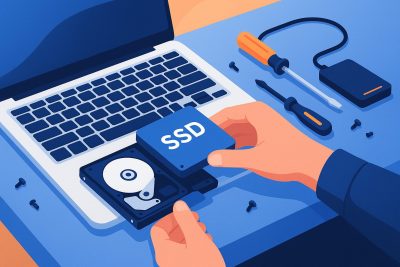
Výmena HDD za SSD v notebooku: klonovanie krok za krokom


Praktický návod pre bežného používateľa: ako pripraviť, sklonovať systém a vymeniť pevný disk za SSD v notebooku – a kedy radšej využiť servis v Čadci.
Premýšľate o výmene HDD za SSD v notebooku, aby bol rýchlejší a tichší? V tomto návode nájdete zrozumiteľné kroky pre bežného používateľa: čo pripraviť, ako bezpečne sklonovať systém a kedy je lepšie prácu zveriť servisu. Ak sa pri niektorom kroku necítite iste, odporúčame zájsť do našej predajne v Čadci.
Čo budete potrebovať
- nový SSD (M.2 NVMe alebo 2,5" SATA podľa vášho notebooku),
- skrutkovač vhodný na váš model notebooku,
- SATA‑to‑USB adaptér alebo externý box (pre 2,5" alebo M.2),
- klonovací softvér (napr. Macrium Reflect, Samsung Data Migration, Acronis alebo voľné nástroje),
- zálohovanie osobných súborov (externý disk alebo cloud),
- čas a pokojné pracovné prostredie bez statickej elektriny.
Príprava pred klonovaním
- Záloha dát
- Výsledok: všetky dôležité súbory sú uložené inde než na pôvodnom disku.
Urobte úplnú zálohu dokumentov, fotiek a hesiel na externý disk alebo cloud. Klonovanie zvyčajne funguje, ale pri problémoch je záloha jediná istota. - Skontrolujte typ disku v noteboooku
- Výsledok: viete, či potrebujete M.2 alebo 2,5" SSD a aký konektor.
Otvorte dokumentáciu notebooku alebo zadnú krytku a zistite, či má M.2 slot (bežné sú rozmery 2242/2260/2280) alebo iba 2,5" šachtu. Ak si nie ste istí, poraďte sa v predajni alebo pozrite ponuku notebookov pre príklady modelov. - Vypnite šifrovanie a odhláste BitLocker
- Výsledok: klonovanie nenarazí na šifrované oddiely.
Ak používate BitLocker alebo iné šifrovanie, dočasne ho deaktivujte a zamerajte sa aj na to, aby bol Windows prepojený s Microsoft účtom pre jednoduchšiu reaktiváciu. - Pripravte klonovací softvér a adaptér
- Výsledok: nový SSD je pripojený a viditeľný v systéme.
Pripojte SSD cez adaptér k USB, naformátujte ho, ak ho systém pýta, a spustite vybraný program na klonovanie.
Klonovanie a fyzická výmena – krok za krokom
- Klonovanie disku
- Výsledok: na novom SSD je kópia systému a oddielov pripravená na štart.
Spustite klonovací program, vyberte zdrojový (HDD) a cieľový disk (SSD). Skontrolujte, že sú skopírované všetky systémové a bootovacie oddiely. Po dokončení vypnite notebook. - Fyzická výmena HDD za SSD
- Výsledok: nový SSD je bezpečne nainštalovaný v tele notebooku.
Odpojte napájanie, vyberte batériu ak je vyberateľná, odskrutkujte spodný kryt, opatrne vyberte HDD a vložte SSD. Pri M.2 sa disk zasunie do slotu a priskrutkuje. Ak otvorenie notebooku nepoznáte, vyhľadajte video pre konkrétny model alebo navštívte predajňu/servis. - Prvý štart a kontrola
- Výsledok: systém nabootuje z SSD a všetko funguje rýchlejšie.
Zapnite notebook, skontrolujte poradie bootovania v BIOS/UEFI (SSD by mal byť prvý). Ak systém nenabootuje, vráťte sa do BIOS a skontrolujte režim SATA (AHCI) a či je nový disk rozpoznaný. - Uvoľnenie miesta a využitie starého HDD
- Výsledok: starý disk je pripravený na použitie ako externý úložný priestor alebo záloha.
Po úspešnom štarte môžete starý HDD naformátovať a použiť ho v externom boxe ako zálohovací disk.
Kedy radšej nechať výmenu na servis
- ak je úložisko na doske pripájkované (soldered) alebo ide o ultrabook s lepeným krytom – riziko poškodenia a straty záruky,
- ak je notebook stále v záruke, kde otvorenie zruší podmienky (overte s predajcom),
- keď nie ste istí pri fyzickom otvorení alebo chýbajú vám nástroje a skúsenosti,
- pri poškodenom alebo čiastočne zlyhajúcom HDD, kde je potrebné odborné obnovenie dát,
- pri šifrovanom disku bez známeho hesla či správy o aktivácii Windows – riziko straty prístupu.
V týchto prípadoch odporúčame priniesť notebook do našej predajne alebo servisu v Čadci; viac informácií nájdete na kontaktných stránkach.
Časté chyby a ako ich opraviť
- Nabootuje pôvodný disk namiesto SSD – zmeňte boot poradie v BIOS/UEFI alebo odpojte starý HDD pri prvom teste.
- SSD nie je viditeľný v systéme – skontrolujte adaptér, ovládače a či je disk správne zasunutý; pri M.2 overte, či slot podporuje NVMe alebo len SATA M.2.
- Po klonovaní chýbajú niektoré programy/aktualizácie – skontrolujte, či boli skopírované všetky oddiely (systémový a recovery) a zapnite TRIM a optimalizáciu disku.
- Windows žiada aktiváciu – prihláste sa k Microsoft účtu alebo použite digitálny licenčný kľúč; pri problémoch pomôže servis.
Časté otázky
1. Bude SSD fungovať vo všetkých notebookoch?
Väčšina moderných notebookov podporuje buď 2,5" SATA alebo M.2 SSD; niektoré staršie modely alebo ultrabooky môžu mať obmedzenia alebo pripájkované pamäte.
2. Musím kupovať rovnakú kapacitu ako mal HDD?
Nemusíte; SSD môže byť menší, ak sa naň zmestia všetky potrebné súbory, ale jednoduchšie je zvoliť rovnakú alebo väčšiu kapacitu, aby ste nemuseli upravovať oddiely.
3. Ako zistím, či použiť NVMe alebo SATA SSD?
Podľa slotu v notebooku: M.2 slot často znamená NVMe (rýchlejší), 2,5" šachta znamená SATA. Ak si nie ste istí, prídite, radi to skontrolujeme alebo pozrite kategóriu s príslušenstvom pre adaptéry: Príslušenstvo.
Výměna HDD za SSD vie výrazne zrýchliť notebook, ale vyžaduje prípravu a opatrnosť. Ak si nie ste istí, stavom disku alebo otvorením zariadenia, radi vám poradíme osobne v predajni v Čadci alebo na telefóne. Pozrite si tiež ponuku komponentov a softvéru v našom e‑shope, alebo použite PC konfigurátor pri plánovaní väčšej obnovy.
Produkty z článku
LENOVO NTB V15 G5 - 3 100U,15.6" FHD TN,16GB,512SSD,HDMI,Int. Intel Graphics,BezOS,2Y CC
BAZAR - ACER NTB Chromebook 514 (C937T-TCO-C8Y2),N150,14"WUXGA,8G,128GB eMMC,UHD,Chrome OS EDU,Black - Poškozený obal (K