Ako nainštalovať tlačiareň a zdieľať ju v domácej sieti (USB vs Wi‑Fi, tlač z mobilu)

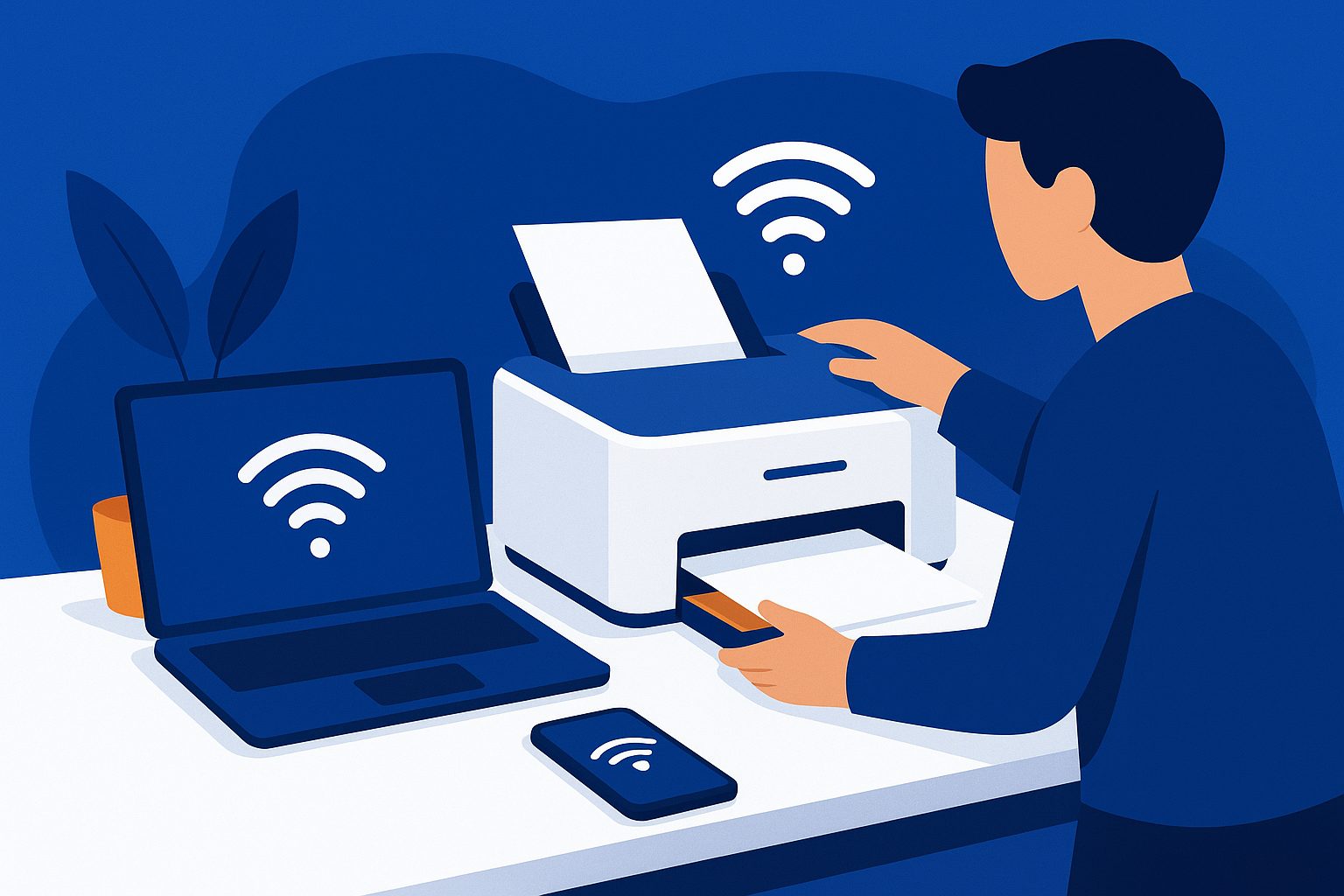
Jednoduchý návod krok za krokom, ako nainštalovať tlačiareň cez USB alebo Wi‑Fi, nastaviť ovládače a povoliť tlač z mobilu. Pre zvládnutie aj pre začiatočníkov, s tipmi na bežné chyby.
Ako nainštalovať tlačiareň a sprístupniť ju pre ostatné zariadenia v domácnosti? Tento návod vás prevedie výberom pripojenia (USB vs. Wi‑Fi), inštaláciou ovládačov a nastavením tlače z telefónu tak, aby ste tlačili rýchlo a bez stresu.
Čo budete potrebovať
- tlačiareň (USB alebo s Wi‑Fi), odporúčame prezrieť si ponuku v kategórii Tlačiarne;
- počítač alebo notebook s aktuálnym systémom (Windows alebo macOS) alebo smartfón;
- ak používate USB: kvalitný USB kábel, prípadne kúpite v Káble a Konektory;
- ak používate Wi‑Fi: funkčný router a heslo k vašej domácej sieti (ak potrebujete, skontrolujte routery);
- prístup k internetu pre stiahnutie ovládačov alebo aktualizácií (voliteľné);
- záloha dôležitých súborov, ak sa chystáte zasahovať do systému (odporúčame vždy pred väčšími zmenami).
1. Rozhodnite sa: USB alebo Wi‑Fi?
Výber závisí od toho, kto a ako bude tlačiť. USB je jednoduché a stabilné — tlačiareň pripojíte priamo k jednému počítaču. Wi‑Fi umožní zdieľať tlačiareň medzi viacerými počítačmi a telefónmi bez káblov. Pre tlač z mobilu je Wi‑Fi väčšinou pohodlnejšie, pretože moderné telefóny používajú štandardy ako Apple AirPrint alebo Mopria na Android.
2. Krok za krokom: inštalácia cez USB
- Pripravte tlačiareň — vybalte ju, zapojte napájanie a zapnite. Výsledok: tlačiareň sa rozsvieti a je pripravená na pripojenie.
- Pripojte USB kábel k počítaču — zapojte do voľného USB portu. Výsledok: počítač rozpozná nové zariadenie (môže sa zobraziť upozornenie).
- Stiahnite alebo nainštalujte ovládače — buď z priloženého CD (ak ho máte), alebo najlepšie zo stránky výrobcu. Ak nechcete hľadať, Windows často nájde základný ovládač cez Windows Update. Výsledok: tlačiareň sa zobrazí v Zariadeniach a tlačiarňach a môžete vytlačiť skúšobnú stránku.
- Vytlačte skúšobnú stránku — v nastaveniach tlačiarne kliknite na „Vytlačiť skúšobnú stránku“. Výsledok: overenie, že tlač funguje.
3. Krok za krokom: inštalácia cez Wi‑Fi
- Pripravte sieť — skontrolujte názov siete (SSID) a heslo. Výsledok: máte potrebné údaje pre pripojenie tlačiarne.
- Zapnite Wi‑Fi na tlačiarni — v menu tlačiarne zvoľte možnosť nastavenia bezdrôtovej siete a zadajte SSID + heslo, prípadne použite tlačidlo WPS na routeri (ak ho oba zariadenia podporujú). Výsledok: tlačiareň sa pripojí k vašej domácej sieti.
- Pridajte tlačiareň v počítači — vo Windows: Nastavenia → Bluetooth a zariadenia → Tlačiarne a skenery → Pridať tlačiareň. macOS: Systémové nastavenia → Tlačiarne a skenery → +. Výsledok: tlačiareň sa zobrazí v zozname a možno bude vyžadovať ovládač.
- Otestujte tlač z mobilu — iPhone/iPad: použite AirPrint (tlač priamo z aplikácie), Android: použite predvolenú tlačovú službu alebo Mopria Print Service. Ak tlačiareň podporuje tieto štandardy, tlač z mobilu je bezinštalačná. Výsledok: tlač z telefónu funguje priamo z aplikácií.
4. Zdieľanie tlačiarne z jedného počítača
Ak máte USB tlačiareň pripojenú k jednému počítaču, môžete ju zdieľať cez sieť: vo Windows vyberiete tlačiareň → Vlastnosti tlačiarne → Zdieľanie a povolíte zdieľanie. Ostatné počítače potom pridajú tlačiareň zo siete. Výsledok: aj zariadenia bez priameho pripojenia môžu tlačiť cez zdieľajúci počítač. (Pozor: zdieľanie funguje len keď je počítač zapnutý.)
Časté chyby a ako ich opraviť
- Tlačiareň sa nezobrazuje v sieti — skontrolujte, či je tlačiareň pripojená do tej istej Wi‑Fi siete ako počítače/telefóny; reštartujte router a tlačiareň.
- Po inštalácii nefunguje formát alebo kvalita tlače — nainštalujte oficiálny ovládač od výrobcu namiesto generického; aktualizujte ovládač cez Windows Update.
- Mobil tlač nezobrazuje tlačiareň — skontrolujte podporu AirPrint alebo Mopria; na Android si nainštalujte Mopria Print Service, ak predvolená tlačová služba nevidí tlačiareň.
- Zdieľaná USB tlačiareň funguje iba keď je počítač zapnutý — riešenie: zvážte sieťovú (Wi‑Fi/Ethernet) tlačiareň alebo sieťový print server.
- Chcete tlačiť z viacerých miest cez internet — Google Cloud Print bol ukončený v roku 2020; riešenia pre vzdialenú tlač sú teraz rôzne (výrobcom závislé alebo firemné cloudové služby).
Časté otázky
Môžem použiť Wi‑Fi aj USB zároveň?
Áno, niektoré tlačiarne umožňujú oboje; môžete mať pripojený USB a zároveň byť viditeľná v sieti. Skontrolujte príručku tlačiarne.
Potrebujem vždy inštalovať ovládače?
Niekedy nie — moderné systémy majú univerzálne ovládače, ale pre plnú funkčnosť (skener, duplex, špeciálne nastavenia) je lepšie nainštalovať oficiálny ovládač od výrobcu.
Je bezpečné tlačiť cez Wi‑Fi?
Áno, ak používate zabezpečenú sieť (WPA2/WPA3) a silné heslo. Pre verejné siete nepoužívajte zdieľanie tlačiarne bez ďalších bezpečnostných opatrení.
Ak si nie ste istí, alebo nechcete riešiť technické detaily (napríklad zásah do počítača alebo routera), radi vám pomôžeme osobne v predajni v Čadci. Kontaktujte nás cez predajňu a servis v Čadci a pozrite si tiež ponuku tlačiarní a príslušenstva. Ak hľadáte konkrétny model, najskôr si prezrite kategóriu Tlačiarne alebo nás navštívte — poradíme správne riešenie a pomôžeme s inštaláciou.
Produkty z článku
Canon Kalkulacka LS-125KB PYL - Pastelově žlutá