Ako pripojiť notebook k televízoru: HDMI, Miracast, Chromecast krok za krokom
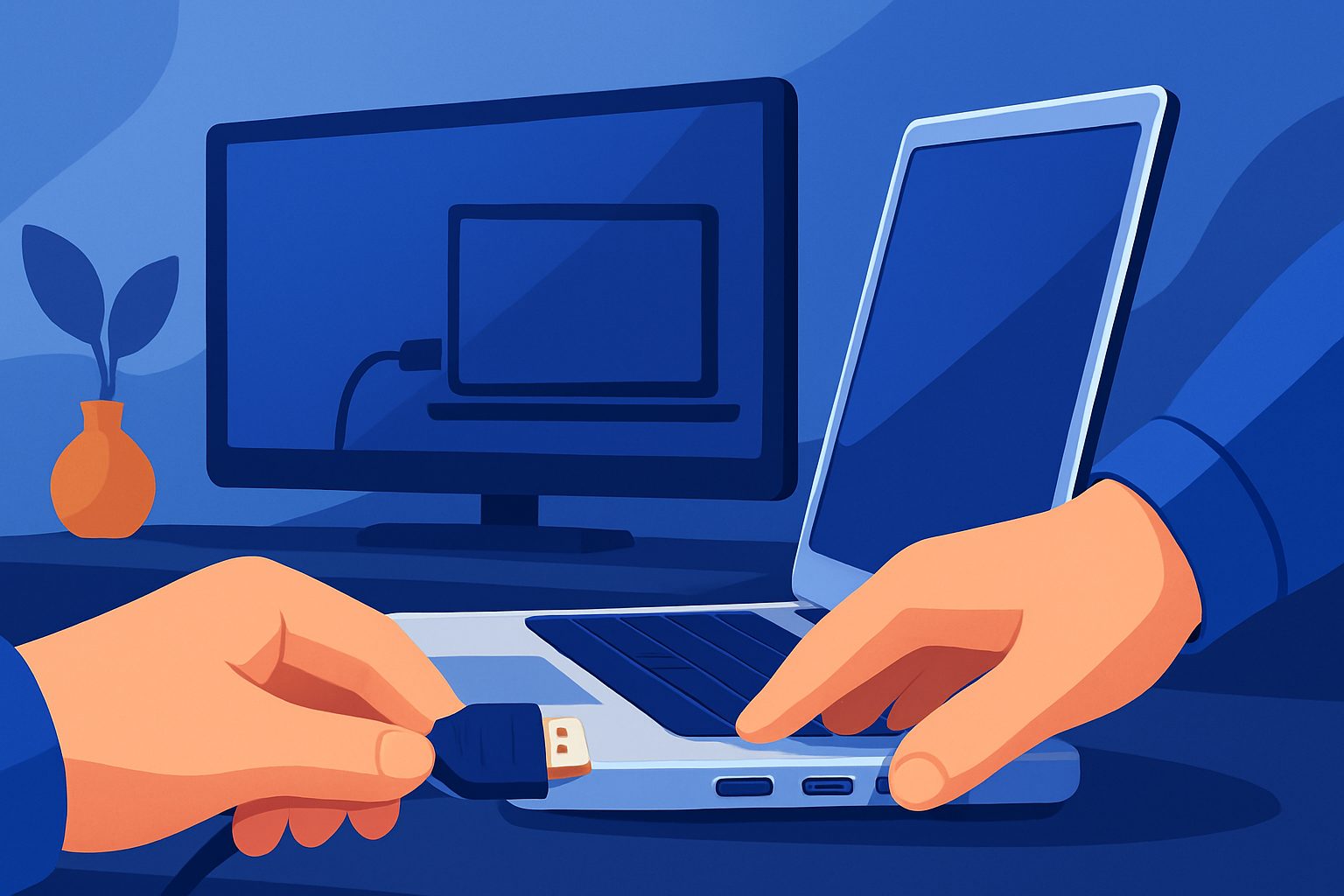
Jednoduchý návod pre každého: ako spojiť notebook s televízorom cez HDMI alebo bezdrôtovo (Miracast, Chromecast), riešenie zvuku a nastavenie rozlíšenia.
Potrebujete pripojiť notebook k televízoru — na filmy, prezentáciu alebo hranie? V tomto návode nájdete prehľad spôsobov (káblom i bezdrôtovo), praktické kroky, riešenie zvuku a tipy na správne rozlíšenie obrazu. Hlavné kroky zvládnete aj bez technických skúseností.
Čo budete potrebovať
- Notebook s HDMI alebo USB‑C/DisplayPort výstupom alebo podpora Miracast/Chromecast.
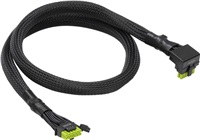
- Kvalitný HDMI kábel alebo adaptér (ak používate USB‑C/miniDP). Odporúčame pozrieť si ponuku káblov a konektorov.
- Televízor s HDMI vstupom, alebo zariadenie Chromecast / televízor s Google Cast.
- Domáca Wi‑Fi sieť pre bezdrôtové riešenia a aktuálny webový prehliadač (Chrome pri Chromecaste).
- Záloha dôležitých dát ak plánujete zásahy do nastavení alebo inštaláciu ovládačov.
1) Káblové pripojenie cez HDMI — najspoľahlivejšie
Výsledok: obraz aj zvuk z notebooku sa zobrazia na TV s minimálnym oneskorením.
- Skontrolujte porty na notebooku a televízore. Ak má notebook len USB‑C s DisplayPort, budete potrebovať adaptér alebo kábel USB‑C → HDMI. Pozrite sekciu s príslušenstvom pre adaptéry.
- Vypnite obidve zariadenia a pripojte HDMI kábel do notebooku a do voľného HDMI vstupu na TV. Zapnite TV a prepnite vstup na zodpovedajúci HDMI port (napr. HDMI 1).
- Zapnite notebook. Vo väčšine prípadov sa obraz automaticky prepne alebo rozšíri na TV. Ak nie, v Windows stlačte Windows + P a vyberte režim (Duplikovať, Rozšíriť, Len druhá obrazovka).
- Skontrolujte zvuk: HDMI prenáša aj zvuk. V systéme Windows kliknite pravým tlačidlom na ikonu reproduktora → Otvoriť nastavenia zvuku a vyberte televízor ako výstupné zariadenie.
- Nastavte rozlíšenie: v Nastaveniach obrazovky zvoľte odporúčané rozlíšenie pre TV (najčastejšie 1920×1080 alebo 3840×2160). Ak chcete plynulé hranie pri 4K, overte si, či kábel a port podporujú potrebnú šírku pásma (HDMI 2.1 pre 4K@120Hz a podobné režimy).
2) Bezdrôtovo cez Miracast (Windows) — priame zrkadlenie
Výsledok: obraz notebooku sa bezdrôtovo zobrazí na TV alebo adaptéri podporujúcom Miracast.
- Overte podporu Miracast v notebooku: v Windows stlačte Windows + K alebo prejdite do Nastavenia → Systém → Zobrazenie → Viaceré displeje a hľadajte možnosť pripojiť bezdrôtový displej. Ak chýba, zariadenie Miracast nepodporuje.
- Na televízore alebo Miracast adaptéry aktivujte režim príjmu (zvyčajne „Screen Mirroring“ alebo „Wireless Display“). Potom na notebooku vyberte zariadenie zo zoznamu dostupných bezdrôtových displejov a spojte sa. Ak pripojenie nefunguje, skontrolujte ovládače grafiky a aktualizujte ich.
- Keď je pripojené, skontrolujte audio výstup v nastaveniach zvuku, aby sa zvuk prehrával cez TV.
3) Chromecast (Google Cast) — jednoduché z Chrome a Androidu
Výsledok: zrkadlenie karty prehliadača, celé plochy alebo prehrávanie videa cez Chromecast.
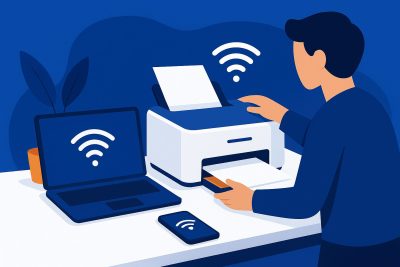
- Pripojte Chromecast do HDMI na TV a nastavte ho v domácej Wi‑Fi sieti podľa pokynov v aplikácii Google Home.
- Na notebooku otvorte Google Chrome, kliknite na menu (tri bodky) → Zdieľať → Odoslať (Cast). Vyberte Chromecast a režim: karta (tab), desktop (cez celý displej) alebo zariadenie pre streamovanie videa. Pre desktop si skontrolujte, že je zaškrtnuté zdieľanie zvuku.
- Ak sa zvuk prehráva v inom zariadení, v Chrome počas castovania kliknite na zdroj zvuku a upravte výstup.
Časté chyby a ako ich opraviť
- Žiadny obraz po pripojení HDMI: skontrolujte, či je TV nastavená na správny HDMI vstup, skúste iný kábel alebo iný HDMI port na TV. Niekedy pomôže reštart notebooku s pripojeným káblom.
- Žiadny zvuk cez HDMI: v systéme zvoľte televízor ako výstupné zariadenie. Aktualizujte ovládače zvuku, prípadne reštartujte prehrávanú aplikáciu.
- Bezdrôtové pripojenie sa rozpadá/laguje: skontrolujte Wi‑Fi signál a frekvenciu (2,4 vs 5 GHz), priblížte zariadenia k routeru alebo použite káblové pripojenie pre stabilitu. Pri problémoch s Miracast aktualizujte ovládače a firmvér zariadení.
- Nesprávne rozlíšenie alebo rozmazaný obraz: nastavte odporúčané rozlíšenie v nastaveniach zobrazenia; pri zrkadlení môže byť potrebné znížiť rozlíšenie na kompatibilné hodnoty.
- Komplikované technické zásahy: ak by bolo potrebné otvoriť notebook alebo meniť interné komponenty, neriskujte stratu záruky a zálohujte dáta. Odporúčame využiť odborné služby v predajni v Čadci. Kontaktujte nás.
Časté otázky
Môžem použiť bežný HDMI kábel pre 4K?
Áno, ale pre 4K pri vyšších obnovovacích frekvenciách (napr. 4K@120Hz) potrebujete „Ultra High Speed“ HDMI kábel a kompatibilné porty na oboch zariadeniach.
Je Miracast rovnaký ako Chromecast?
Nie. Miracast zrkadlí obraz priamo medzi zariadeniami cez Wi‑Fi Direct, zatiaľ čo Chromecast používa lokálnu Wi‑Fi sieť a často lepšie pracuje s Chrome a Androidom.
Čo robiť, ak TV nepodporuje moderné rozlíšenia?
Nastavte na notebooku nižšie rozlíšenie kompatibilné s TV alebo použite externý prehrávač/konvertor. Ak potrebujete poradiť pri výbere TV alebo adaptérov, pozrite ponuku monitorov a obrazoviek.
Ak chcete rady na mieru alebo skúsiť pripojenie priamo u nás, zastavte sa v predajni MP Comp v Čadci alebo nás kontaktujte. Pre káble a adaptéry si pozrite ponuku káblov a konektorov a príslušenstva v e‑shope.
Produkty z článku
Solarix rozvaděč LC-18 do zdi s lištami 2U, 4U a 11U, 550x550 černá RAL9005 s rámečkem k zazdění LC-18-55-15-W-B
PremiumCord USB2.0 HUB 4-portový čierny kábel
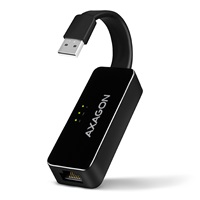
AXAGON ADE-XR, USB 2.0 - Fast Ethernet sieťová karta, auto inštal, čierna