Ako vytvoriť bootovacie USB Windows a preinštalovať systém krok za krokom

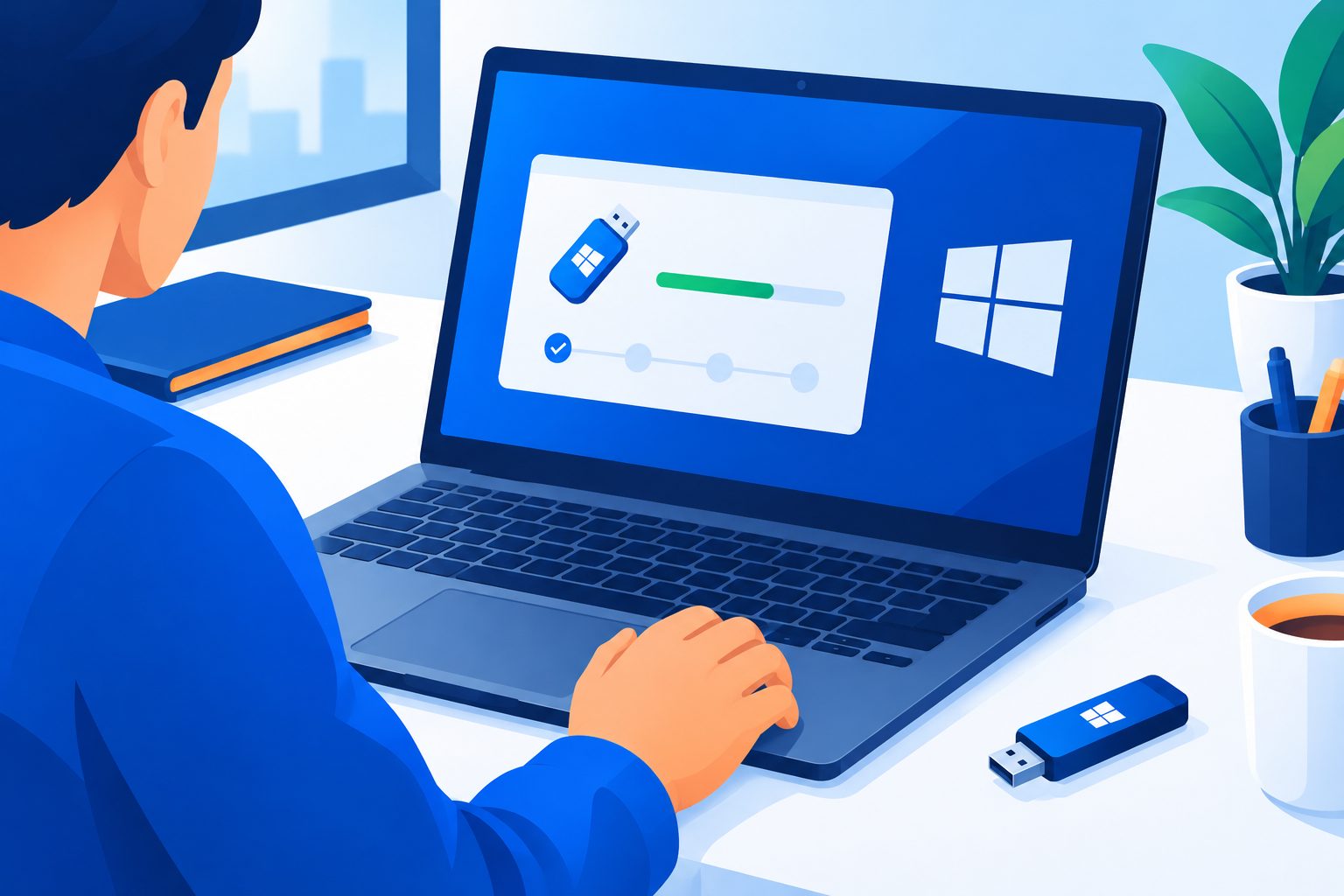
Jasný návod pre domáceho používateľa: ako vytvoriť bootovacie USB pomocou Media Creation Tool, spraviť bezpečné zálohy, nainštalovať ovládače a zabezpečiť aktiváciu systému.
V tomto návode sa naučíte, ako pripraviť bootovacie USB Windows pomocou oficiálneho Media Creation Tool, ako zálohovať svoje súbory, čo spraviť po preinštalovaní s ovládačmi a ako vyriešiť problémy s aktiváciou. Text je určený pre bežných používateľov bez technického vzdelania.
Čo budete potrebovať
- PC s prístupom na internet a USB kľúč minimálne 8 GB (odporúčame kvalitné značkové USB).
- Prístup k účtu s administrátorskými právami na PC, z ktorého budete tvoriť inštalačné médium.
- Skontrolované zálohy osobných súborov (fotky, dokumenty, e‑mailové archívy).
- Prihlásenie do Microsoft účtu (ak používate digitálnu licenciu).
- Prípadne prístup k stránkam výrobcu notebooku alebo komponentov pre stiahnutie ovládačov.
1. Stiahnutie Media Creation Tool a príprava USB
- Na počítači choďte na oficiálnu stránku Microsoft pre stiahnutie Windows a stiahnite Media Creation Tool pre požadovanú verziu Windows (Windows 11 alebo Windows 10). Toto je oficiálny spôsob vytvorenia inštalačného média pre väčšinu PC.
- Spustite nástroj ako administrátor a vyberte „Create installation media (USB flash drive, DVD, or ISO file)“. Postupujte podľa sprievodcu a vyberte váš USB kľúč. Výsledkom bude bootovacie USB pripravené na inštaláciu.
- Po dokončení z bezpečnostných dôvodov odoberte USB cez bezpečné odpojenie a označte ho ako inštalačné médium.
2. Zálohovanie pred preinštalovaním (dôležité)
Preinštalácia zvyčajne vymaže všetko na disku, preto zálohovanie je kľúčové. Nemixujte dve veci: inštalačné médium nie je záloha vašich dokumentov.
- Osobné súbory: skopírujte fotografie, dokumenty a ďalšie dôležité súbory na externý disk alebo použite cloudové riešenie ako OneDrive.
- Nastavenia a e‑maily: urobte export z poštového klienta alebo aktivujte synchronizáciu (napr. v prehliadači alebo Microsoft účte).
- Systémová záloha (voliteľné): môžete vytvoriť obraz disku/System Image, ak chcete mať možnosť vrátiť celý systém do pôvodného stavu. Windows poskytuje nástroje na zálohu a obnovu.
3. Inštalácia Windows z USB
- Vložte pripravené bootovacie USB do počítača, reštartujte a v nastavení bootovania (zvyčajne klávesy F2/F12/ESC pri štarte) zvoľte USB ako boot zariadenie.
- Po spustení inštalátora vyberte jazyk, kľúč produktu (ak ho máte) a typ inštalácie. Ak máte digitálnu licenciu priradenú k zariadeniu, pri inštalácii môžete preskočiť zadanie kľúča. Akékoľvek nejasnosti pri aktivácii vyriešite neskôr.
- Pri čistej inštalácii zvoľte možnosť vymazať disk alebo odstrániť staré partície (pozor: toto odstráni všetky dáta). Inštalátor následne nainštaluje Windows a systém sa reštartuje – výsledkom bude čerstvá inštalácia systému.
4. Ovládače a aktualizácie po inštalácii
Po prvom spustení nechajte Windows vyhľadať aktualizácie – často stiahne väčšinu potrebných ovládačov automaticky cez Windows Update. Ak niečo nefunguje (napr. wifi, zvuk), stiahnite ovládače priamo od výrobcu vášho notebooku alebo komponentu.
- Skontrolujte v Správcovi zariadení, či sú všetky komponenty identifikované, a aktualizujte konkrétne ovládače ručne, ak treba.
- Ak máte notebook, skontrolujte stránku výrobcu pre "Chipset" a "LAN/Wi‑Fi" ovládače – tie sú často rozhodujúce.
5. Aktivácia Windows a čo si overiť
Ak ste predtým mali Windows aktivovaný digitálnou licenciou, prepojte licenciu s Microsoft účtom ešte pred väčšou hardvérovou zmenou; potom môžete v prípade potreby použiť Aktiváciu troubleshooter a obnoviť aktiváciu. Pri OEM licencii môže byť licencia viazaná na pôvodné zariadenie.
Časté chyby a ako ich opraviť
- USB sa nespúšťa: skontrolujte, či ste v BIOS/UEFI nastavili bootovanie z USB a či je USB skutočne bootovacie; skúste iný USB port alebo iný kľúč.
- Chýbajú ovládače po inštalácii: nechajte Windows Update pracovať a v prípade potreby stiahnite ovládače z webu výrobcu.
- Windows sa nedá aktivovať: overte, či ste nainštalovali rovnakú edíciu (Home/Pro) a či je licencia pre dané zariadenie; ak máte prepojenie s Microsoft účtom, použite Aktiváciu troubleshooter.
- Strata dát po inštalácii: bez zálohy je obnova ťažká; ak si nie ste istí, odporúčame priniesť zariadenie na predajňu v Čadci, kde vám s bezpečným zálohovaním a inštaláciou radi pomôžeme. Kontakt a predajňa v Čadci
Časté otázky
Môžem použiť Media Creation Tool na akýkoľvek počítač?
Áno, Media Creation Tool vytvorí inštalačné médium pre väčšinu x64 počítačov; nie je určený pre ARM zariadenia. Pre istotu si overte architektúru procesora pred stiahnutím.
Čo ak stratím aktiváciu po zmene základnej dosky?
Ak bola licencia digitálna a bola prepojená s Microsoft účtom, môžete použiť Aktiváciu troubleshooter na opätovné priradenie; pri OEM licencii môže byť potrebné kúpiť novú licenciu alebo kontaktovať podporu.
Kde zohnať ovládače po preinštalovaní?
Najspoľahlivejšie sú stránky výrobcu vášho notebooku alebo komponentu; Windows Update však často ponúkne základné a doporučené ovládače automaticky. Ak niečo chýba, sťahujte priamo od výrobcu.
Ak si pri ktoromkoľvek kroku nie ste istí, alebo chcete, aby za vás zariadenie pripravil a preinštaloval odborník, navštívte nás v predajni v Čadci alebo nás kontaktujte. Môžete si tiež prezrieť príslušenstvo ako kvalitné USB kľúče alebo softvér pre zálohovanie v našom e‑shope: Príslušenstvo, Softvér, alebo využite náš PC konfigurátor pri kúpe nového počítača. Pre detailnejšiu pomoc nás obráťte priamo na predajňu v Čadci.
Produkty z článku