Ako spárovať Bluetooth slúchadlá a reproduktor s počítačom a telefónom


Praktický krok‑za‑krokom návod na párovanie Bluetooth slúchadiel a reproduktora s Windows/Mac počítačom a telefónom, riešenie bežných problémov so zvukom a tipy na viac zariadení.
Čo riešite v tomto návode: jednoduché párovanie Bluetooth slúchadiel a reproduktora s počítačom a telefónom, čo je režim párovania, prečo sa občas objaví praskanie alebo výpadky zvuku a ako používať zariadenia súčasne. V texte nájdete praktické kroky, ktoré zvládne každý bez technického vzdelania a tipy, kedy je lepšie navštíviť predajňu v Čadci.
Potreby pred začiatkom
- Bluetooth slúchadlá alebo reproduktor (nabité).
- Počítač s funkčným Bluetooth adaptérom alebo USB Bluetooth dongle.
- Smartfón s aktívnym Bluetooth (Android alebo iPhone).
- Prípadne náhradný kábel alebo nabíjačka (pre reštart zariadenia).
- Manuál k vašim slúchadlám/reproduktoru (krátky čas na overenie režimu párovania).
Základné kroky: párovanie s telefónom
- Zapnite slúchadlá alebo reproduktor do režimu párovania. Zvyčajne dlhé stlačenie tlačidla napájania 3–5 sekúnd alebo špeciálne tlačidlo "Pair"; LED dióda začne blikať. Výsledok: zariadenie je viditeľné pre telefón.
- Otvorte nastavenia Bluetooth v telefóne. Na Android: Nastavenia → Pripojenia → Bluetooth; na iPhone: Nastavenia → Bluetooth. Zapnite Bluetooth a vyhľadajte nové zariadenia. Výsledok: v zozname sa zobrazí názov slúchadiel alebo reproduktoru.
- Vyberte názov zariadenia v zozname a potvrďte párovanie. Telefón môže požiadať o potvrdenie kódu (zriedkavé pri audio zariadeniach). Výsledok: telefón sa pripojí a zvuk pôjde cez slúchadlá/reproduktor.
- Otestujte zvuk. Prehrajte krátke audio alebo video a skontrolujte hlasitosť a kvalitu. Výsledok: funkčné prehrávanie audio výstupu.
Párovanie s počítačom (Windows a Mac)
Windows (10/11)
- Zapnite Bluetooth v počítači. Na Windows: Nastavenia → Zariadenia → Bluetooth a iné zariadenia → zapnite Bluetooth. Výsledok: počítač je pripravený prijímať párovanie.
- Vložte slúchadlá do režimu párovania a kliknite na "Pridať zariadenie". Vo Windows zvoľte "Bluetooth" a vyberte názov zariadenia zo zoznamu. Výsledok: počítač a slúchadlá sa spárujú.
- Skontrolujte výstup zvuku. Kliknite pravým tlačidlom na ikonu reproduktora → Zvuky (alebo Nastavenia zvuku) a vyberte Bluetooth zariadenie ako výstup. Výsledok: systém bude smerovať zvuk do spárovaného zariadenia.
Mac
- Otvorte System Settings → Bluetooth. Zapnite Bluetooth a vložte slúchadlá do párovacieho režimu. Výsledok: Mac nájde zariadenie v zozname.
- Kliknite na "Connect" pri názve slúchadiel. Výsledok: Mac sa pripojí a zvuk bude smerovaný do slúchadiel cez System Settings → Sound, ak treba upraviť výstup.
Používanie viacerých zariadení a multipoint
Ak chcete mať slúchadlá pripojené k telefónu aj počítaču súčasne, potrebujete model so multipoint podporou. To umožní napríklad prijímať hovor na telefóne a zároveň počúvať hudbu z počítača. Nie všetky modely to však podporujú; číslo súčasných spojení závisí na výrobcu a modeli.
- Skontrolujte v manuáli, či vaše slúchadlá podporujú multipoint.
- Pri problémoch odpojte zariadenia v poriadku a najprv spárujte primárne zariadenie, potom sekundárne.
- Ak dochádza ku konfliktom (stuttering), skúste dočasne vypnúť Wi‑Fi alebo prepínať kodeky v nastaveniach, ak to výrobca umožňuje.
Bežné problémy so zvukom a ako ich opraviť
- Žiadny zvuk po spárovaní. Skontrolujte výstup zvuku v systéme a úroveň hlasitosti na oboch zariadeniach. Výsledok: znovu nastavený správny audio výstup.
- Výpadky alebo praskanie zvuku. Časté príčiny: rušenie v pásme 2,4 GHz (Wi‑Fi) a úsporné režimy Bluetooth adaptéru v notebooku; skúste vypnúť 5 GHz/2,4 GHz prepínač na routéri alebo presunúť zariadenia ďalej od zdrojov rušenia. Výsledok: zlepšenie kontinuit y zvuku.
- Problémy s pripojením po aktualizácii systému. Odstráňte zariadenie zo zoznamu párovaných a spárujte ho znovu; aktualizujte ovládače Bluetooth alebo firmware slúchadiel cez oficiálnu aplikáciu výrobcu. Výsledok: obnovené stabilné pripojenie.
- Chcem dlhšie pripojenie viacerých zariadení. Hľadajte slúchadlá so zrejmými špecifikáciami: "multipoint" alebo "simultaneous connections" v popise produktu, prípadne navštívte našu predajňu v Čadci pre ukážku. Výsledok: istota pri kúpe vhodného modelu.
Časté otázky
Môžem mať slúchadlá pripojené k telefónu a počítaču naraz?
Áno, ak slúchadlá podporujú multipoint, bežne to zvládnu dve zariadenia súčasne. Niektoré modely však prepínajú automaticky a môžu mať obmedzenia pri kodekoch alebo kvalite zvuku.
Prečo sa mi zvuk niekedy preruší pri hraní hier na PC?
Hlavné príčiny sú rušenie Wi‑Fi a režimy úspory energie Bluetooth adaptéra; pri hraní odporúčame použiť kvalitný Bluetooth adaptér alebo káblové pripojenie pre minimalizáciu latencie. Tiež skontrolujte, či systém neprepína výstup zvuku medzi zariadeniami.
Ak neviem nájsť režim párovania, čo robiť?
Režim párovania je opísaný v manuáli zariadenia a zvyčajne je to dlhé stlačenie napájacieho tlačidla; ak si nie ste istí alebo to vyžaduje otvorenie slúchadiel/notebooku (rizikové), odporúčame zájsť na predajňu v Čadci, kde vám pomôžeme.
Ak chcete poriadne vyskúšať rôzne modely pred kúpou alebo potrebujete pomoc s kompatibilitou (napríklad multipoint alebo kodeky), radi vám poradíme na predajni v Čadci. Pre prehľad modelov a kategóriu audio zariadení pozrite TV, Audio a Video, príslušenstvo a adaptéry nájdete v Príslušenstvo a Bluetooth dongle v Káble a Konektory. Ak chcete technickú pomoc alebo osobný odber, kontaktujte nás cez kontakt a predajňu v Čadci.
Tip: Ak plánujete zostaviť alebo upgradovať stolový počítač pre lepší Bluetooth dosah, pozrite náš PC konfigurátor pre individuálne riešenie.
Ak sa vám návod páčil, pozrite si aktuálne akcie v našom e‑shope alebo nás navštívte na predajni – radi pomôžeme s výberom a spárovaním priamo na mieste.
Produkty z článku
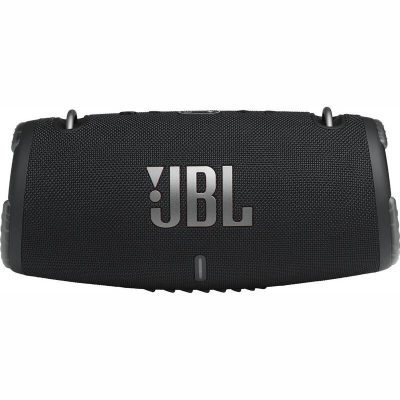
Repro-Speaker JBL Xtreme 3 Black Bluetooth
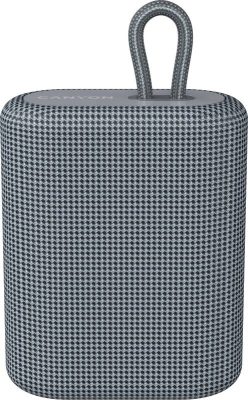
Prenosný reproduktor Canyon BSP-4 sivý
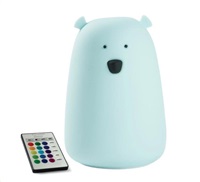
Rabbit & Friends Dotyková lampička medvídek s ovládáním | Modrá