Obnovenie Windows bez straty dát: krok za krokom

Jednoduchý návod, ako vykonať obnovenie Windows tak, aby ste si ponechali svoje osobné súbory, čo napriek tomu zálohovať a kedy radšej prísť na predajňu v Čadci.
Obnovenie Windows môže vyriešiť pomalý systém, chyby alebo problémy po aktualizácii bez nutnosti straty osobných súborov. V tomto návode vysvetlíme, čo presne znamená možnosť „Keep my files“, čo si napriek tomu zálohovať, a prevedieme vás krokmi tak, aby to zvládol úplný začiatočník.
Čo budete potrebovať
- Prístup do účtu s oprávneniami správcu (administrátor) vo Windows.
- Externý USB kľúč (aspoň 8 GB) alebo externý disk pre zálohu a prípadný recovery drive.
- Kontakty a licenčné kľúče programov (ak používate platený softvér).
- Čas: proces môže trvať od 30 minút do niekoľkých hodín podľa rýchlosti disku a rýchlosti internetu.
- Ak si nie ste istí, kontakt na predajňu a servis: predajňa v Čadci.
Ako funguje voľba „Keep my files“
Ak v nastaveniach vyberiete možnosť obnovy „Keep my files“ (alebo v slovenčine „ponechať moje súbory“), Windows sa preinštaluje a vaše osobné súbory v používateľských priečinkoch zostanú zachované. Táto možnosť však spravidla odstráni väčšinu nainštalovaných programov a vráti systémové nastavenia na predvolené hodnoty, preto budete musieť niektoré aplikácie znovu nainštalovať.
Postup krok za krokom (výsledok pri každom kroku)
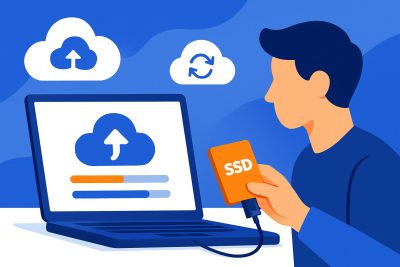
- Pripravte zálohu osobných súborov. Výsledok: všetky dokumenty, fotky a dôležité súbory sú uložené na externom disku alebo v cloude (napr. OneDrive). Hoci „Keep my files“ väčšinou zachováva používateľské priečinky, záloha vás ochráni pred nečakanou stratou.
- Uložte licencie a nastavenia. Výsledok: máte zoznam programov, prihlasovacích údajov a produktových kľúčov. Skontrolujte e‑maily alebo exportujte licencie (napr. Office, platené programy).
- Vytvorte recovery USB (odporúčané). Výsledok: ak systém nenabootuje, môžete spustiť recovery z USB a resetovať PC. Postup vytvorenia recovery disku nájdete v nástroji Windows „Create a recovery drive“.
- Spustite Obnovenie (Settings → Recovery → Reset this PC). Výsledok: zvolíte „Keep my files“, Windows sa reštartuje a začne proces preinštalácie; po dokončení sa prihlásite do systému s vašimi súbormi, ale bez väčšiny nainštalovaných programov.
- Ak je problém závažný: zvoľte cloud download alebo čistú inštaláciu. Výsledok: cloud download stiahne novú kópiu Windows zo serverov Microsoft, čo pomáha pri poškodených inštalačných súboroch; čistá inštalácia vymaže všetko a začne od nuly.
- Po reštarte: doinštalujte programy a obnovte nastavenia. Výsledok: systém je čistý, rýchlejší a bezpečnejší; aplikácie obnovíte podľa zoznamu z kroku 2.
Na čo si dať pozor a čo si zálohovať aj tak
Napriek tomu, že osobné priečinky bývajú zachované, existujú položky, ktoré reset nemusí obnoviť alebo ktoré je dobré mať niekde inde:
- Dokumenty, fotografie, videá a pracovné projekty (kopírovať na externý disk alebo cloud).
- Licenčné kľúče a inštalačné súbory plateného softvéru.
- Nastavenia pre e‑mailové klienty (ak nepoužívate cloudové účty), databázy či profily v špeciálnych programoch.
- Zálohy študentských/pracovných projektov, ktoré by ste nemali riskovať len na jednom mieste.
Ak máte viac diskov alebo oddielov, odpojte (fyzicky) ten, ktorý nechcete meniť, aby ste predišli náhodnému vymazaniu — pri notebookoch je ale otvorenie zariadenia rizikové, preto v takom prípade radšej navštívte predajňu v Čadci.
Časté chyby a ako ich opraviť
- Chyba: Po resetovaní chýbajú niektoré dôležité súbory.
Riešenie: Skontrolujte externú zálohu a cloud; ak nemáte zálohu, skúste recovery USB alebo obnovenie z iného používateľského účtu. - Chyba: Aplikácie prestali fungovať alebo zmizli.
Riešenie: Preinštalujte programy z oficiálnych inštalátorov, obnovte nastavenia z exportov; pre Microsoft Store aplikácie skontrolujte sekciu stiahnutých aplikácií. - Chyba: Po resetovaní PC nenabootuje.
Riešenie: Použite recovery USB alebo inštalačné médium Windows (možno bude potrebné zvoliť „Advanced startup“). Ak s tým máte problém, obráťte sa na servis.
Časté otázky
Môžem použiť „Keep my files“ a nič neprídem?
Áno — vaše osobné súbory v používateľských priečinkoch sú zvyčajne zachované. Avšak systém odstráni väčšinu nainštalovaných programov a vráti systémové nastavenia do pôvodného stavu, preto je záloha odporúčaná.
Čo je recovery USB a potrebujem ho?
Recovery USB je bootovateľné médium, ktoré obsahuje nástroje na opravu alebo reset systému; je veľmi užitočné, ak Windows nenabootuje. Je dobré ho vytvoriť pred akýmkoľvek závažným zásahom.
Je lepšie zvoliť cloud download alebo lokálne?
Cloud download stiahne čerstvé inštalačné súbory priamo od Microsoftu a pomáha pri poškodených lokálnych súboroch; záleží na rýchlosti vášho internetu a dostupnosti inštalačného média.
Ak chcete pomôcť s prípravou záloh, výberom externého disku alebo vytvorením recovery USB, pozrite si ponuku príslušenstva v našom e‑shope Príslušenstvo alebo nástroje a softvér na Softvér. Pre rady pri výmene disku či servis navštívte našu predajňu v Čadci alebo sa poradíte s technikom, prípadne využite náš PC konfigurátor pri výbere nového stroja.
Produkty z článku