Ako správne nastaviť nový notebook po vybalení — krok za krokom


Praktický návod pre ľudí bez technického vzdelania: ako prebehnúť aktualizácie, nastaviť účet, spraviť zálohu, odstrániť zbytočné programy a zabezpečiť antivírus. Každý krok s jasným výsledkom.
Práve ste si priniesli domov nový notebook a chcete ho správne pripraviť na bežné používanie? Tento návod vám krok za krokom vysvetlí, čo urobiť pri nastavení notebooku tak, aby bol bezpečný, zálohovaný a bez zbytočností — bez zbytočného technického žargónu.
Naozaj to, čo budete potrebovať
- Notebook a napájací adaptér (pripojte ho hneď pri prvom spustení).
- Prístup k internetu (Wi‑Fi alebo kábel) na stiahnutie aktualizácií.
- Účet: Microsoft účet pre Windows alebo Apple ID pre Mac; alebo rozhodnite sa pre lokálny účet.
- Externý disk alebo cloud (OneDrive/Time Machine/iCloud) na zálohu dôležitých súborov.
- Periférie podľa potreby: myš, externý disk, adaptér — pozrite príslušenstvo.
Nastavenie krok za krokom
-
Zapojenie a prvé spustenie
Zapojte notebook do napájania a spustite ho podľa pokynov výrobcu. Po prvom spustení budete viesť asistenta nastavenia, ktorý prebehne cez jazyk, Wi‑Fi a základné súhlasy.
Výsledok: Notebook je online a pripravený s asistovaným nastavením.
-
Aktualizácie systému a ovládačov
Nechajte prebehnúť všetky systémové aktualizácie (Windows Update alebo macOS Software Update). Po reštarte skontrolujte aj aktualizácie ovládačov grafiky a sieťových súčastí — výrobcovia často majú vlastné nástroje na inštaláciu ovládačov.
Výsledok: Systém má najnovšie bezpečnostné a výkonové záplaty, menej problémov pri používaní.
-
Vytvorenie účtu a zabezpečenie prístupu
Rozhodnite sa medzi online účtom (Microsoft/Apple) alebo lokálnym účtom. Online účet uľahčuje synchronizáciu, obnovenie hesla a cloudové zálohovanie; lokálny účet môže vyhovovať ľuďom, ktorí nechcú cloud. V oboch prípadoch použite silné heslo a aktivujte zámok obrazovky (PIN/Touch ID).
Výsledok: Do notebooku sa prihlásite bezpečne a môžete využiť funkcie cloudu alebo zostať lokálne.
-
Záloha dôležitých súborov
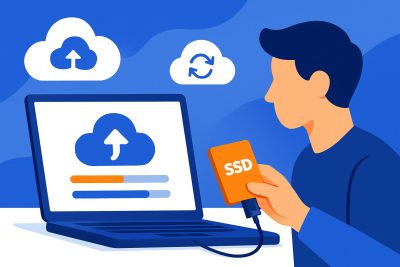
Zapnite cloudovú zálohu alebo nastavte externý disk. Vo Windows odporúčame aktivovať zálohovanie známych priečinkov (Desktop, Documents, Pictures) do OneDrive, alebo použiť kombináciu OneDrive + externý disk pre úplnejšiu ochranu. Na Macu použite Time Machine s externým diskem.
Výsledok: Vaše dokumenty a fotky sú zálohované a dostupné, aj keď sa niečo stane s notebookom.
-
Odstránenie zbytočných programov
Prejdite do Nastavení → Aplikácie (Windows) alebo Aplikácie/Úložisko (macOS) a odinštalujte programy, ktoré nepoznáte alebo nechcete. Pozor: nesmažte systémové nástroje. Ak si nie ste istí, zastavte sa u nás na predajni v Čadci alebo zavolajte.
Výsledok: Rýchlejší štart, menej upozornení a čistšie pracovné prostredie.
-
Antivírus a bezpečnostné nastavenia
Vo Windows je predvolená ochrana Microsoft Defender — pre bežné používanie poskytuje dobrú základnú ochranu. Aktivujte Firewall, SmartScreen a pravidelné skenovanie. Pokiaľ potrebujete rozšírené funkcie (správa hesiel, pokročilá ochrana identity), zvážte platené riešenie.
Výsledok: Notebook je chránený proti väčšine bežných hrozieb bez ďalších inštalácií.
Na čo dať pozor (rizikové kroky)
- Aktualizácie firmvéru (BIOS/UEFI): tieto aktualizácie majú prínos, ale ak sa prerušia (vybitie, vypnutie), môžu notebook znefunkčniť — robte ich len podľa pokynov výrobcu a pri pripojenom napájaní.
- Odstránenie systémových balíčkov: niektoré predinštalované aplikácie súvia so systémom; ak nie ste istí, nepoužívajte pokročilé skripty bez pomoci.
- Záloha: pri nastavovaní zálohy si overte, že súbory sa naozaj nahrali do cloudu alebo na disk — urobte test obnovenia aspoň jedného súboru.
Časté chyby a ako ich opraviť
-
Notebook sa po aktualizácii neštartuje
Skúste úplné vypnutie (stlačte a držte power 10 sekúnd) a potom zapnúť znova; ak nepomôže, kontaktujte servis alebo predajňu. Ak išlo o firmvérovú aktualizáciu, ozvite sa výrobcovi alebo nám v predajni, aby sme prekontrolovali ďalšie kroky.
-
OneDrive neukazuje moje súbory
Skontrolujte prihlásenie do Microsoft účtu a nastavenie zálohovania priečinkov v aplikácii OneDrive; skontrolujte tiež dostupné miesto v úložisku cloudu.
-
Príliš veľa upozornení a spomalenie pri štarte
Skontrolujte spúšťacie aplikácie a odinštalujte zbytočné programy alebo ich zakaždým neodpúšťajte pri štarte. Pomôže to zrýchliť spustenie systému.
Časté otázky
Mám nainštalovať tretí antivírus?
Pre väčšinu domácich používateľov nie je nutné inštalovať ďalší antivírus, ak používate Windows a máte zapnutý Microsoft Defender. Pre používateľov s vyšším rizikom alebo špeciálnymi požiadavkami (online bankovníctvo, veľa príloh z neznámych zdrojov) môže mať zmysel platené riešenie s dodatkovými funkciami.
Čo ak chcem nastaviť lokálny účet namiesto Microsoft účtu?
Lokálny účet je možné použiť a ochráni vaše súkromie, ale stratíte niektoré výhody synchronizácie, automatického prihlásenia do OneDrive a jednoduchého obnovenia hesla. Ak zvolíte lokálny účet, odporúčame vytvoriť záložný spôsob obnovenia hesla (napríklad disk obnovy hesla).
Ako často mám robiť zálohu?
Ideálne niekoľko krát denne pre dôležité súbory (ak používate cloud) alebo aspoň raz denne pri Time Machine alebo externom disku; pravidelné zálohovanie minimalizuje riziko straty dát pri poruche.
Ak si nie ste istí pri niektorom kroku (napríklad aktualizácia firmvéru, zotavenie po chybe alebo nastavenie bezpečnostných funkcií), radi vám pomôžeme osobne na predajni v Čadci alebo telefonicky — pozrite si kontakt. Pred prvým nákupom príslušenstva a doplnkov sa pozrite na našu kategóriu Notebooky a pre softvér na Softvér. Ak plánujete kúpu ďalšieho zariadenia alebo konfiguráciu stolného PC, vyskúšajte náš PC konfigurátor.
Ak chcete osobný servis alebo pomoc pri nastavení, zastavte sa u nás — pomôžeme nastaviť bezpečnú zálohu, odstrániť zbytočné programy a skontrolovať antivírus.
Produkty z článku
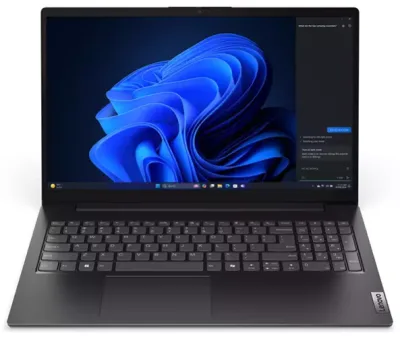
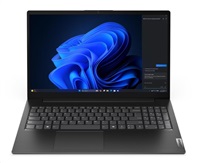
LENOVO NTB V15 G5 - 3 100U,15.6" FHD TN,16GB,512SSD,HDMI,Int. Intel Graphics,BezOS,2Y CC
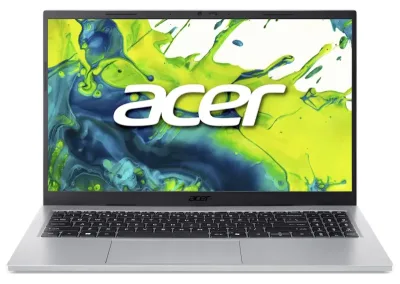
Notebook Acer Aspire Go 15 AG15-72P-54XT NX.JRREC.003