USB-C, Thunderbolt, HDMI, DisplayPort — ktorý kábel na čo (praktický prehľad)

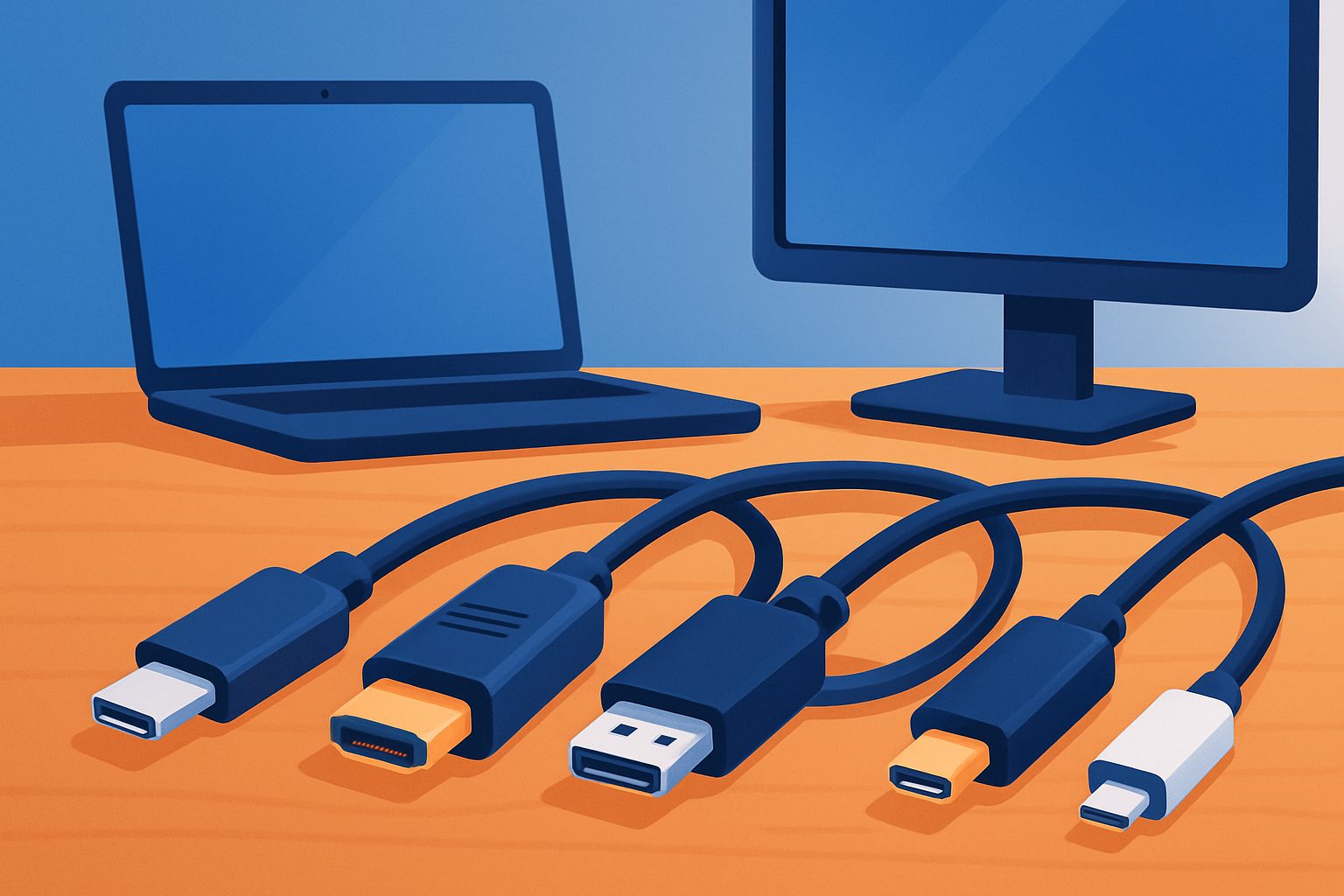
Jednoduchý a praktický sprievodca výberom medzi USB‑C, Thunderbolt, HDMI a DisplayPort — čo podporujú, na čo si dať pozor a aké káble hľadať pri nákupe.
Ak riešite pripojenie notebooku, monitora alebo televízora, pravdepodobne sa stretnete s otázkou: ktorý kábel zvoliť medzi USB-C, Thunderbolt, HDMI a DisplayPort? V tomto texte vysvetlím, kedy sa oplatí ktorý štandard, na čo sa sústrediť pri kúpe a aké sú časté chyby pri nákupe.
Prehľad štandardov v kostke
Každý z rozhraní má svoje silné stránky: HDMI je štandard pre televízory a domáce multimédiá, DisplayPort je častejší pri monitoroch a profesionálnych riešeniach, USB‑C je konektor (fyzický tvar) ktorý môže niesť rôzne protokoly vrátane USB, DisplayPort Alt Mode alebo USB4, a Thunderbolt predstavuje vyššiu súpravu funkcií nad USB‑C so zameraním na veľkú šírku pásma a dokovanie. USB4 verzie 2.0 zdvojnásobujú maximálne rýchlosti a uľahčujú prenos obrazu pri vyššom rozlíšení.
USB-C vs Thunderbolt: čo očakávať
USB‑C označuje konektor; môže prenášať len napájanie a USB 2.0/3.x dáta, alebo rozšírené režimy ako USB4 či DisplayPort Alt Mode. Thunderbolt (cez rovnaký USB‑C konektor) zvyčajne ponúkne vyššie rýchlosti a lepšie dokovanie — novšia generácia Thunderbolt 5 cieli na 80 Gbps bidirekčne a až 120 Gbps v špeciálnom režime pre displeje. To má význam najmä pri pripojení viacerých 4K/8K monitorov alebo rýchlych externých diskov.
Kedy zvoliť ktoré riešenie
- Pre bežné pripojenie jedného externého monitora a nabíjanie: postačí USB‑C s DisplayPort Alt Mode alebo HDMI (ak má výstup z notebooku).
- Pre profesionálov, ktorí potrebujú viac monitorov alebo vysokú rýchlosť úložísk: hľadajte Thunderbolt (alebo USB4 s potvrdenou vysokou rýchlosťou).
- Pre TV a domáce kino: preferujte HDMI (moderné TV vyžadujú HDMI 2.1 / 2.1a pre 4K@120 a pokročilé funkcie).
- Pre najvyššie rozlíšenia a HDR s nízkym oneskorením: DisplayPort (najnovšie verzie ako DP 2.1) sú veľmi silné riešenie pre monitory.
Praktické kritériá pri výbere kábla
- Skontrolujte, čo presne potrebuje vaše zariadenie: výstup na notebooku (HDMI, USB‑C/Alt Mode, Thunderbolt) a vstup na monitore/TV.
- Rýchlosť a šírka pásma: ak plánujete 4K@120, viaceré 4K alebo 8K, hľadajte kábly a porty s podporou príslušnej rýchlosti (USB4 80 Gbps / Thunderbolt 80–120 Gbps / HDMI 48 Gbps).
- Napájanie: ak potrebujete nabíjať laptop cez ten istý kábel, overte podporu USB Power Delivery (PD) – PD 3.1 umožňuje EPR až do 240 W pri kompatibilných kábloch a adaptéroch.
- Dĺžka a typ kábla: pasívne káble zvládnu vysoké rýchlosti len na kratšie vzdialenosti; pri väčších dĺžkach hľadajte aktívne riešenia alebo certifikované DP40/DP80 kábly pre DisplayPort.
- Kompatibilita adapterov: pri použití redukcií (napr. USB‑C na HDMI) skontrolujte, či adaptér podporuje potrebný režim (HDMI 2.1 vs HDMI 2.0, DisplayPort Alt Mode atď.).
Časté chyby pri nákupe
- Kúpa „USB‑C“ kábla bez overenia, aký protokol skutočne podporuje — nie každý USB‑C kábel prenáša DisplayPort alebo vysokorýchlostný USB4.
- Veriť len nápisu „4K“ bez uvedenia obnovovacej frekvencie — 4K@30 je niekedy iná kategória než 4K@60 alebo 4K@120.
- Nevybrať správnu dĺžku alebo nepoužiť certifikovaný kábel pri väčších dĺžkach, čo vedie k nestabilnému signálu alebo obmedzeniu rýchlosti.
- Prehliadnuť požiadavku na napájanie – nie všetky USB‑C porty dokážu dodať alebo prijať rovnaký výkon.
Kam sa prísť poradiť a vyskúšať
Ak si nie ste istí, môžete si u nás pozrieť ponuku káblov a adaptérov v kategórii Káble a Konektory alebo prehliadnuť monitory v kategórii Monitory a poradiť sa osobne. Vďaka PC konfigurátoru tiež viete zostaviť zostavu, ktorá bude mať vhodné porty a napájanie pre vaše potreby. Ak chcete radšej prísť na predajňu, nájdete nás a kontakty na stránke predajne v Čadci.
Časté otázky
Môžem používať akýkoľvek USB‑C kábel na pripojenie monitora?
Nie, nie každý USB‑C kábel podporuje video; musíte mať kábel a port s DisplayPort Alt Mode alebo USB4/Thunderbolt funkciou. Overte podporu v špecifikácii zariadenia a označeniach kábla.
Potrebujem Thunderbolt, ak mám USB4?
Nie vždy; USB4 prináša veľmi vysoké rýchlosti (vrátane 80 Gbps v verzii 2.0), ale Thunderbolt často poskytuje lepšie garantované vlastnosti pre dokovanie a kompatibilitu s PCIe zariadeniami. Výber závisí od konkrétneho použitia (viac diskov, viac monitorov, dokovanie).
Aký kábel je potrebný pre 4K@120 Hz na TV?
Pre 4K@120 Hz zvyčajne potrebujete HDMI 2.1/2.1a kábel a zariadenie (grafiku a TV) so správnou podporou, alebo USB4/Thunderbolt s vhodným režimom a konverziou na HDMI 2.1 cez aktívny adaptér.
Ak potrebujete pomôcť s výberom konkrétneho kábla alebo redukcie, radi poradíme na predajni v Čadci alebo telefonicky — pozrite si kategóriu káblov v e‑shope, prezrite monitory ak riešite obrazovky, alebo využite PC konfigurátor na zostavenie systému s vhodnými portami. Pre konkrétne otázky nás kontaktujte cez kontaktnú stránku.
Produkty z článku
Solarix rozvaděč LC-18 do zdi s lištami 2U, 4U a 11U, 550x550 černá RAL9005 s rámečkem k zazdění LC-18-55-15-W-B
PremiumCord USB2.0 HUB 4-portový čierny kábel
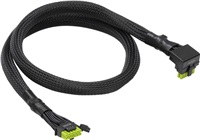
ASROCK Kabel 12VHPWR, 90°, 700mm, černá