SSD vs HDD — prečo dnes vymeniť disk za SSD a rýchlo oživiť starý počítač

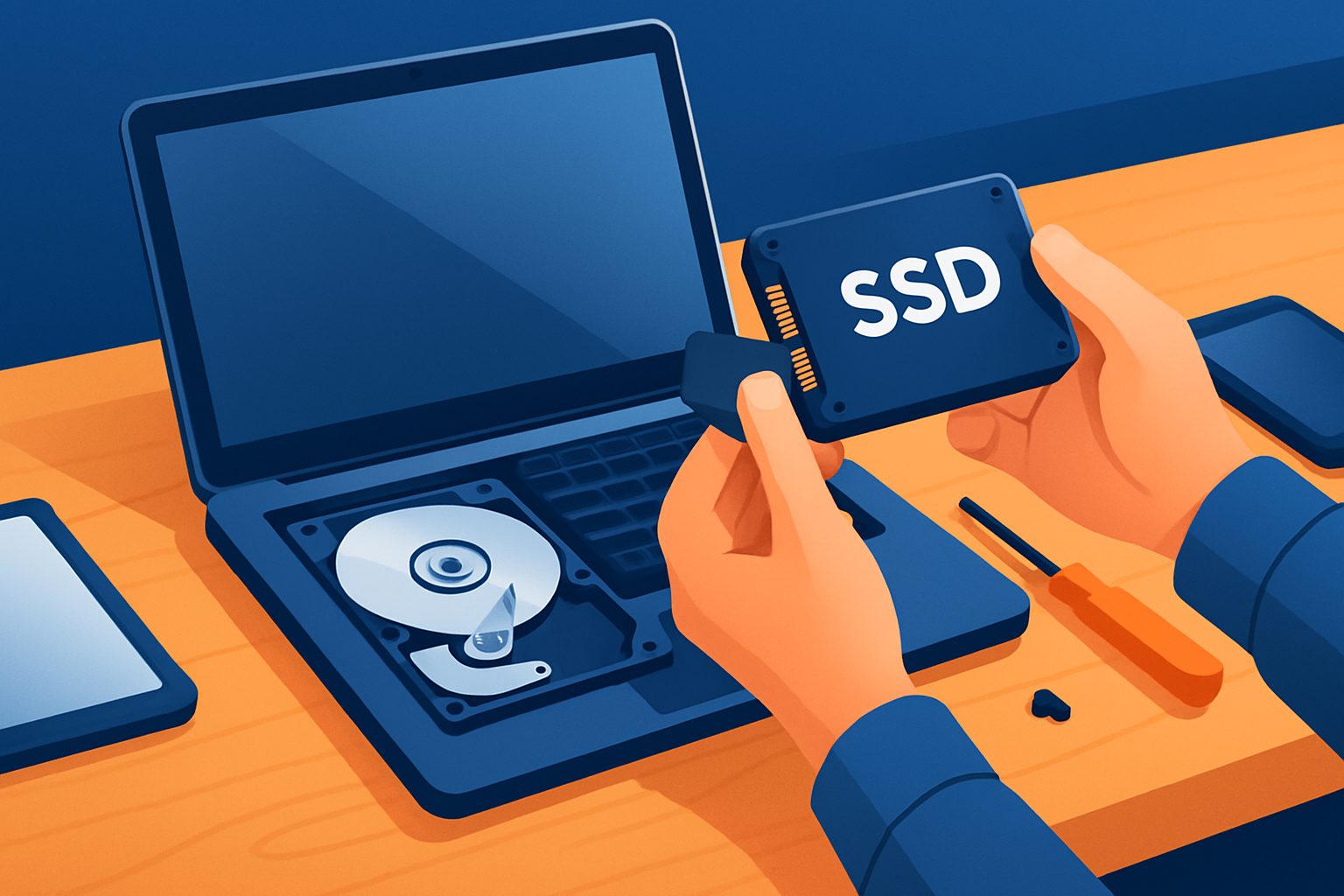
V článku vysvetlíme, prečo je výmena klasického HDD za SSD najlacnejší a najefektívnejší spôsob, ako zrýchliť starý počítač, na čo si dať pozor pri výbere a ako postupovať.
SSD vs HDD rieši veľa majiteľov starších počítačov: potrebujete rýchlejší štart, svižnejšiu prácu s programami alebo rýchlejší prenos súborov? Najjednoduchší a často najlacnejší krok je výmena mechanického disku (HDD) za solid‑state disk (SSD). Vďaka tomu počítač „ožije“ bez nutnosti kupovať nový stroj.
Prečo výmena HDD za SSD prináša najväčší rozdiel
Mechanický HDD má pohyblivé časti a relatívne pomalý prístup k dátam. SSD používa flash pamäť, čo znamená oveľa rýchlejší prístup k systému a súborom — počítač sa rýchlejšie zapne, programy sa otvárajú okamžite a celková odozva je príjemne svižná. Pre bežného používateľa je to najväčší a najreálnejší upgrade, ktorý výrazne zlepší pocit z používania starého počítača.
SSD vs HDD: formáty a rozhrania — čo potrebujete vedieť
SSD sa dnes predávajú v niekoľkých základných formátoch: tradičné 2,5" SATA disky (ľahšie nahraditeľné v starších laptopoch a desktopoch) a moderné M.2 disky, ktoré bývajú buď SATA alebo NVMe (PCIe). NVMe využíva PCIe linku a je rýchlejšie ako SATA, avšak pre bežnú kancelársku prácu alebo surfovanie na internete nemusí byť rozdiel medzi dobrým SATA SSD a NVMe dramatický. Pri výbere stačí zvážiť kompatibilitu s vašou základnou doskou a používanie počítača.
Praktické kritériá výberu SSD
- Formát: skontrolujte, či má váš notebook alebo PC miesto pre 2,5" SATA disk alebo M.2 slot. Nie každý M.2 slot podporuje NVMe — niektoré sú len pre SATA M.2.
- Rozhranie: ak máte modernú dosku, NVMe (PCIe) ponúkne najlepší výkon; pre staršie zariadenia je však SATA SSD stále veľmi výrazné zlepšenie oproti HDD.
- Kapacita: vyberajte podľa reálnych potrieb — systém a programy potrebujú miesto, nechajte rezervu na aktualizácie a dočasné súbory.
- Životnosť a záruka: SSD majú udávanú výdrž (TBW) a záruky; spoľahlivé značky ponúkajú dobré záruky, ale ak si nie ste istí, radi porovnáme možnosti na predajni.
- Chladenie u rýchlych NVMe diskov: najnovšie PCIe Gen5 modely môžu produkovať viac tepla a niekedy vyžadujú pasívne chladiče alebo umiestnenie do slotu s dobrým prúdením vzduchu.
Časté chyby pri kúpe
- Kúpa nesprávneho formátu (napr. M.2 disk do notebooku bez M.2 slotu).
- Použitie M.2 označenia ako záruka NVMe — niektoré M.2 disky sú len SATA, čiže pomalšie.
- Podcenenie kapacity — príliš malý disk vás rýchlo obmedzí.
- Ignorovanie kompatibility BIOS/UEFI — staršie systémy môžu potrebovať aktualizáciu firmvéru alebo BIOSu na rozbeh NVMe disku.
Ako postupovať — klonovanie vs. čistá inštalácia
Máte dve bežné možnosti: klonovať starý disk (presunúť systém, programy a súbory) alebo urobiť čistú inštaláciu systému. Klonovanie je rýchle a pohodlné, existujú na to nástroje, ktoré vás prevedú procesom krok za krokom. Pri čistej inštalácii získate „čistejší“ systém bez zbytočného balastu, ale musíte preinštalovať programy a obnoviť dáta. Pre bežného používateľa je klonovanie často najjednoduchšia cesta.
Caste otazky
Môžem použiť akýkoľvek SSD do svojho starého notebooku?
Skontrolujte fyzický formát (2,5" vs M.2) a rozhranie. Ak má notebook 2,5" miesto, stačí SATA SSD; ak má M.2 slot, zistite, či podporuje NVMe alebo len SATA.
Je NVMe SSD potrebný na bežnú prácu a prečo?
NVMe je rýchlejší, najmä pri veľkých súboroch a prenosoch, ale pre bežné surfovanie a kancelársku prácu poskytne veľmi dobrý zážitok aj kvalitný SATA SSD.
Stane sa SSD pomalším s časom alebo je to menej spoľahlivé než HDD?
SSD sa technologicky zlepšili a majú slušnú životnosť; pri bežnom používaní to prakticky neohrozí každodenné používanie. Dôležitá je pravidelná záloha dôležitých dát.
Ak potrebujete pomoc s výberom alebo chcete, aby sme vám SSD nainštalovali a zostavili počítač na mieru, môžete využiť náš PC konfigurátor alebo sa zastaviť v predajni v Čadci a poradiť sa osobne — nájdete nás aj na stránke kontakt. K dispozícii máme aj vhodné príslušenstvo (adaptéry, káble) a informácie o zárukách a servisných službách v sekcii Záruky a Služby. Ak chcete list s ľahkým prehľadom možností, stiahnite si naše katalógy v sekcii Katalógy.
Záver: výmena HDD za SSD je jedna z najefektívnejších a najdostupnejších ciest, ako rýchlo oživiť starý počítač bez veľkých investícií. Ak potrebujete poradiť pri výbere alebo pomôcť s inštaláciou, radi vám pomôžeme na predajni v Čadci alebo telefonicky.
Produkty z článku