Ako pridať RAM do notebooku alebo počítača: krok za krokom

Praktický návod, ako bezpečne pridať RAM do notebooku alebo stolného počítača: kompatibilita, jeden vs. dva moduly, postup inštalácie a overenie v systéme.
Plánujete pridať RAM do notebooku alebo počítača, pretože je systém pomalší alebo potrebujete viac pamäte pre prácu či hry? Tento návod vás prevedie kompatibilitou, rozhodnutím medzi jedným a dvoma modulmi, detailným postupom inštalácie a kontrolou, či systém novú pamäť rozpoznal. Upozorňujeme, kde je riziko a kedy radšej využiť predajňu v Čadci.
Čo budete potrebovať
- Nový RAM modul(y) so správnou generáciou (DDR4/DDR5) a typom (SODIMM pre notebooky, DIMM pre stolné PC).
- Krížový skrutkovač, antistatický náramok alebo dotyk kovového predmetu na vybitie statickej elektriny.
- Záloha dôležitých súborov (externý disk, cloud) pred otvorením zariadenia.
- Čisté, dobre osvetlené miesto a pevný povrch na prácu.
- Prípadne návod k vášmu modelu alebo kontrola v PC konfigurátore pred nákupom.
Kompatibilita: čo skontrolovať pred kúpou pridať RAM
Najdôležitejšie pravidlo je: kúpte len RAM, ktorú vaše zariadenie podporuje. Notebooky zvyčajne používajú SODIMM moduly, stolné počítače plné DIMM moduly. Rôzne generácie pamätí (DDR4 vs. DDR5) sú navrhnuté odlišne a nie sú vzájomne zameniteľné — fyzicky ani elektricky, takže DDR4 modul nezapadne do DDR5 pätice a naopak.
Okrem generácie skontrolujte maximálnu podporovanú kapacitu na jeden slot a maximálny súčet podľa manuálu alebo online konfigurátorov. V niektorých moderných modeloch sa objavujú nové formáty pamätí (napríklad CAMM/CAMM2 u niektorých výrobcov), ktoré vyžadujú špecifické moduly — preto si overte presný model dosky alebo notebooku.
Tip: ak si nie ste istí, použite PC konfigurátor alebo skener kompatibility výrobcu, prípadne prineste notebook do predajne a nechajte si poradiť.
Jeden modul alebo dva? Výhody a kompromisy
Ak váhate medzi vložením jedného väčšieho modulu alebo dvoch rovnakých modulov, pamätajte na režim dual‑channel: pri dvoch rovnakých moduloch dokáže pamäťový radič pracovať paralelne a zvýšiť priepustnosť, čo pomáha pri hrách a hlavne pri náročných úlohách (rendering, veľké tabuľky). Výsledný zisk sa líši podľa aplikácie — v hrách býva zlepšenie skromnejšie, pri pracovných úlohách môže byť výraznejšie.
Praktická rada: ak už máte jeden modul, často je najlepšie dokúpiť druhý rovnaký model a veľkosť, aby systém bežal v dual‑channel režime.
Krok za krokom: ako pridať RAM
-
Príprava a záloha.
Vypnite počítač, odpojte ho od siete, vyberte batériu ak ide o notebook s vyberateľnou batériou. Urobte zálohu dôležitých súborov. Výsledok: vaše údaje sú ochránené a zariadenie je bezpečne pripravené na otvorenie.
-
Skontrolujte, či má zariadenie rozšíriteľnú pamäť.
U niektorých tenkých notebookov je pamäť pripájaná na dosku a nedá sa vymeniť — pozrite manuál alebo nálepku, prípadne web výrobcu. Výsledok: viete, či má zmysel pokračovať ďalej.
-
Otvorte kryt a nájdite sloty RAM.
U stolného PC odskrutkujte bočný panel, u notebooku opatrne odstráňte spodný kryt podľa manuálu. Pred manipuláciou sa dotknite kovovej časti, aby ste zlikvidovali statický náboj. Výsledok: prístup k slotom RAM.
-
Vložte nový modul.
Nakloňte SODIMM modul pod cca 30° a zasunte ho do slotu až na doraz, potom ho sklopte, kým západky nezapadnú. U DIMM v PC do roviny — pevne stlačte na oboch koncoch. Výsledok: modul je bezpečne osadený.
-
Skontrolujte a zatvorte kryt, skúste štart.
Zapnite počítač a vstúpte do UEFI/BIOS, kde by sa mala zobraziť nová kapacita RAM. Potom spustite systém a skontrolujte v Správcovi úloh vo Windows, že operačná pamäť zodpovedá očakávanej hodnote. Ak Windows nezobrazuje novú kapacitu, opakujte kontrolu zasunutia modulov. Výsledok: systém rozpoznal novú pamäť.
Časté chyby a ako ich opraviť
- Zlé zasunutie modulu — počítač nespustí alebo rozpozná menej pamäte; riešenie: vypnite, vyberte a znovu pevne zasuňte modul.
- Ne kompatibilný typ/generácia — modul fyzicky nezapadne alebo systém ho nevidí; riešenie: vráťte modul a skontrolujte špecifikáciu v návode.
- Miešanie rôznych rýchlostí a latencií — systém bude fungovať, ale môže bežať na najpomalejšom profile; riešenie: preferujte rovnaké moduly pre optimálny výkon.
- Otváranie zariadenia môže ovplyvniť záruku — ak máte pochybnosti, navštívte predajňu alebo autorizovaný servis. Výsledok: istota bez rizika straty záruky.
Časté otázky
Môžem zmiešať DDR4 a DDR5 moduly?
Nie, DDR4 a DDR5 nie sú kompatibilné a nemôžu sa kombinovať v jednom systéme; každý slot podporuje len jednu generáciu. Pred kúpou skontrolujte podporu vášho zariadenia.
Ako zistím, či mám SODIMM alebo DIMM?
Notebooky väčšinou používajú SODIMM (kratšie), stolné PC používajú DIMM (dlhšie). Ak nie ste istí, pozrite manuál alebo zadnú stranu notebooku, prípadne použite stránku s produktmi v e‑shope.
Po inštalácii systém nabehne, ale vidím menej pamäte — prečo?
Často to spôsobí integrovaná grafika, ktorá si rezervuje časť pamäte, alebo systém beží v single‑channel režime kvôli nezhodným modulom; skontrolujte nastavenia v BIOS/UEFI a porovnajte moduly.
Ak si nie ste istí alebo máte obavy z otvorenia notebooku (možné riziko pre záruku či poškodenie), radi vám pomôžeme v predajni v Čadci — pozrite si kontakt a otváracie hodiny a prinesieme súčiastky alebo navrhneme riešenie. Pre nákup kompatibilných modulov a príslušenstva prezrite našu ponuku príslušenstva a notebooky, alebo zostavte konfiguráciu cez PC konfigurátor.
Ak chcete okamžite poradiť, zavolajte alebo navštívte predajňu — naši predajcovia vám pomôžu skontrolovať kompatibilitu a prípadne inštalovať RAM za vás.
Produkty z článku
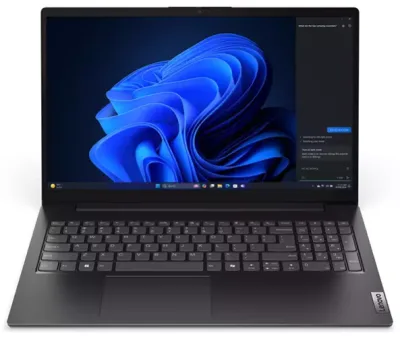
LENOVO NTB V15 G5 - 3 100U,15.6" FHD TN,16GB,512SSD,HDMI,Int. Intel Graphics,BezOS,2Y CC

Notebook Acer Aspire Go 15 AG15-72P-54XT NX.JRREC.003